

WordPressサイトを立ち上げたら、まず「見られる状態」を作ることが先決です。この記事では、Googleアナリティクス(GA4)の導入から初期設定完了までの流れを整理します。
この記事でわかることは次の3点です。GA4で確認できること・WordPressへの導入手順・設定後にまずやることの流れをまとめています。Cocoonを使っている場合は、測定IDを管理画面に貼り付けるだけで完了します。
GA4で把握できること
GA4を入れると、サイトの状況を「誰が・どこから・どう動いたか」という3軸で確認できるようになります。深く分析しなくても、最低限の数値把握として機能します。
アクセス数と滞在時間
いつ・どれくらいのユーザーが訪れているかを数値で確認できます。訪問数・滞在時間・直帰率といった基本指標を通じて、サイト全体の状態を大まかに把握する目安になります。細かく分析しなくても「今どんな状態か」を知るためには十分な情報量です。
流入経路の把握
ユーザーがどの経路からサイトに訪れているかを確認できます。検索から来ているのか・SNS経由なのかといった違いを知るだけでも、記事の内容や更新の方向性を考える参考になります。どのチャネルが機能しているかが見えてくると、施策の優先順位も立てやすくなります。
改善ポイントの発見
「このページはあまり見られていない」「ここで離脱が多い」といった傾向が、運営を続けるうちに少しずつ見えてきます。すぐに正解が出るわけではありませんが、改善の方向性を考えるヒントを与えてくれるのがGA4の役割です。
GA4をWordPressに導入する手順
導入の流れはシンプルです。GoogleアカウントとGA4の登録・測定IDの取得・WordPressへの貼り付けの3ステップで完了します。ここではWordPressテーマ「Cocoon」を例に解説します。テーマが異なっても基本的な流れは同じです。
手順1:Googleアカウントの準備
まずGoogleアカウントにログインします。まだお持ちでない場合は新規作成が必要です。仕事用とプライベート用を分けたい場合は、この段階で用途別のアカウントを用意しておくと管理しやすくなります。

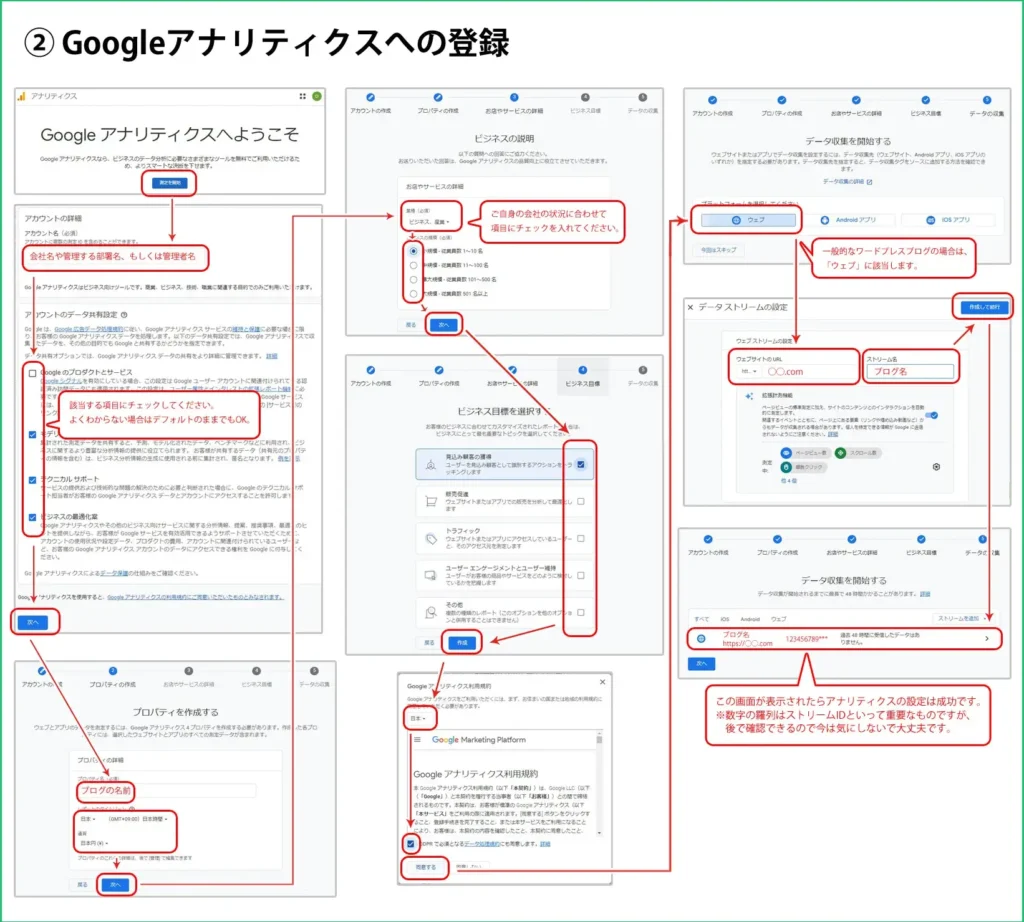
手順2:GA4への登録・プロパティ作成
Googleアナリティクスのサイトにアクセスし、新しいプロパティを作成します。最初に入力するアカウント名は半角英数で入力してください。全角文字だと次のステップに進めない仕様になっています。
手順3:測定IDの取得
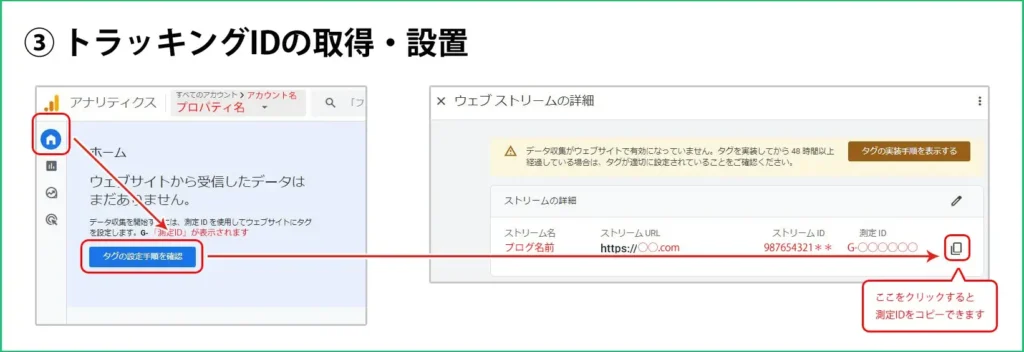
プロパティを作成すると、「G-」から始まる測定ID(トラッキングID)が発行されます。このIDをコピーして、次のWordPress設定で使います。
手順4:WordPressへの設定(Cocoonの場合)
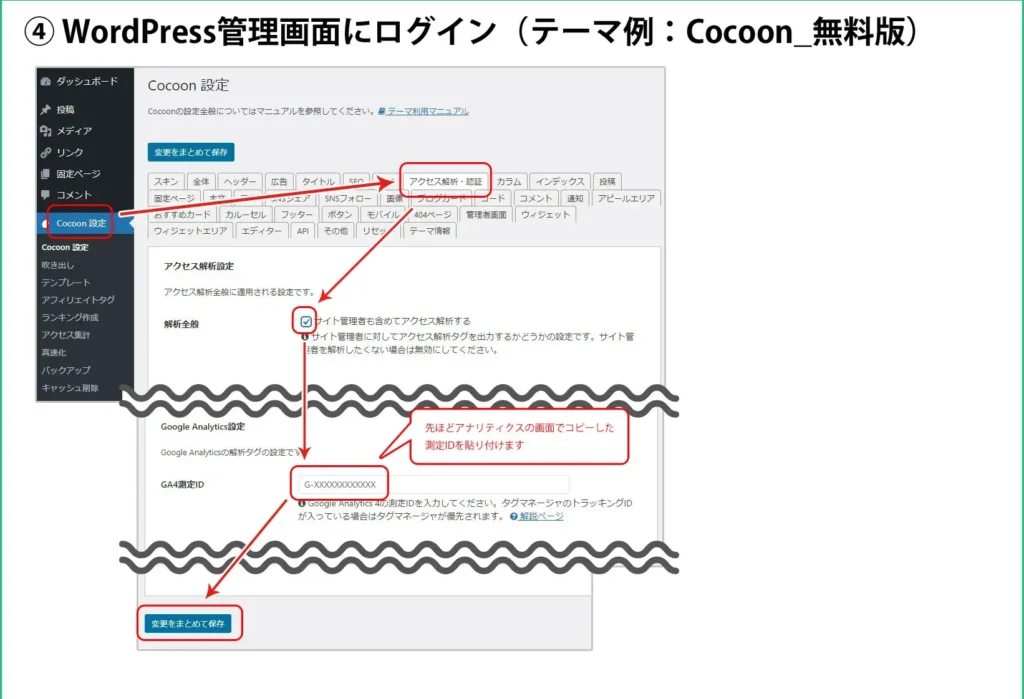
WordPressの管理画面にログインし、「Cocoon設定」→「アクセス解析・認証」を開きます。「GA4測定ID」の入力欄に、手順3でコピーした測定IDを貼り付けて保存してください。
手順5:データ収集の確認
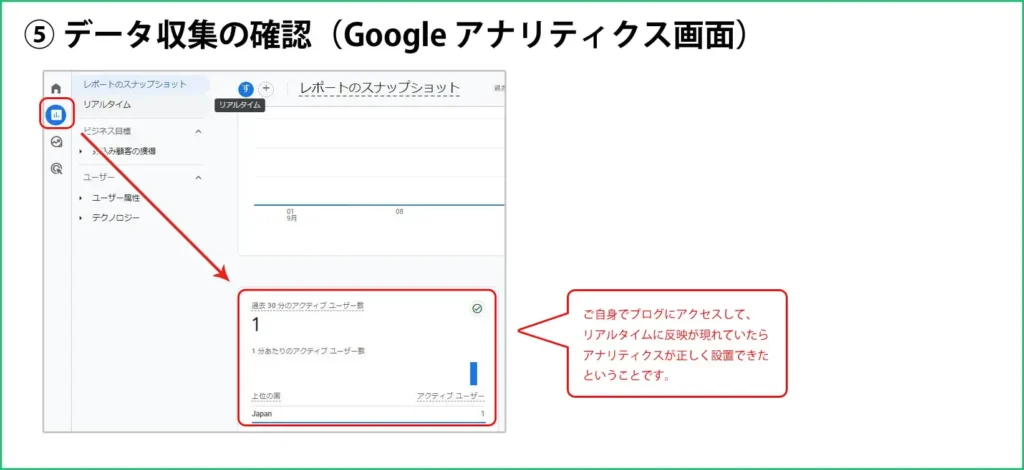
設定後、しばらくするとGA4にデータが反映され始めます。リアルタイムレポートを開いて、自分のアクセスが計測されているか確認しましょう。数字が動いていれば、初期設定は完了です。
Cocoonを使っている場合、測定IDを管理画面に貼るだけで設定は完了します。プラグインは不要で、5分もあれば計測できる状態が作れます。
設定後にまずやること
GA4を設定した直後は、深く使いこなす必要はありません。まずは日々のアクセス数を眺めるだけでも、サイトの動きへの解像度は上がります。
レポートの確認から始める
慣れてきたら、GA4の「レポート」→「ライブラリ」からテンプレートを使ってみるのがおすすめです。最初はテンプレートをそのまま使うだけで、アクセス数・滞在時間・流入チャネルの全体像を把握できます。無理に複雑な設定をする必要はなく、定期的に数字を見る習慣をつけることのほうが最初は重要です。
Search Consoleとあわせて使う
GA4の初期設定が完了したら、Search Consoleの登録状況もあわせて確認しておくと安心です。Search Consoleでは、検索結果での表示状況やインデックスの状態を確認できます。
GA4が「サイト内の行動」を見るツールなら、Search Consoleは「検索での見え方」を見るツールです。両方を入れておくことで、サイト状況をより正確に把握できます。設定直後は数字を眺めるだけでOKです。まず計測できる状態を作り、運営しながら少しずつデータに慣れていく進め方が現実的です。
よくある質問
GA4とUA(ユニバーサルアナリティクス)は何が違いますか?
UAは2023年7月にデータ収集を終了しており、現在は後継のGA4が標準です。GA4はイベントベースの計測に変わっており、画面構成や指標の定義がUAと異なります。新規に設定する場合はGA4のみで問題ありません。
Cocoon以外のテーマでも同じ手順で設定できますか?
基本的な流れ(GA4で測定IDを取得してWordPressに設定する)は同じです。ただし設定箇所はテーマによって異なります。Cocoon以外のテーマでは、テーマ設定の「ヘッダー」や「アクセス解析」などの項目を確認するか、「Site Kit by Google」などのプラグインを使う方法もあります。
設定後すぐにデータが表示されないのですが、正常ですか?
正常です。設定直後はリアルタイムレポートには反映されますが、通常レポートへの反映には数時間〜24時間程度かかることがあります。翌日以降に確認してもデータがない場合は、測定IDの貼り付け箇所を再確認してください。
自分のアクセスも計測されてしまいますか?
デフォルトでは自分のアクセスも計測されます。正確なデータを取りたい場合は、IPアドレスによるフィルタ設定やGA4の「内部トラフィック」除外設定を行うと、管理者自身のアクセスを除外できます。Chromeの拡張機能「Google Analytics オプトアウト アドオン」を使う方法もあります。
まとめ
GA4はサイトの状況を数字で把握するための基盤です。設定しなくてもサイトは動きますが、入れておかないと「何が起きているか」が見えないまま運営を続けることになります。
Cocoonなら測定IDを貼るだけで完了します。まず計測できる状態を作り、あとは数字を眺めながら少しずつ慣れていくのが現実的な進め方です。
WordPressブログの土台として、安定したレンタルサーバーも重要な要素です。エックスサーバーはWordPress向けの高速環境と充実したサポートが特徴で、定期的にキャンペーンを実施しています。最新の料金は公式サイトで確認してください。


コメント