
エックスサーバーでWordPressブログを始める手順を、実際の申し込み画面に沿って解説します。WordPressクイックスタートを使えば、サーバー契約・独自ドメイン取得・WordPress設定まで一括で完了します。申し込みからブログ公開までの作業は10分程度で済みます。
この記事でわかること:STEP1〜5の流れでサーバー契約からWordPressログインまで完了する方法、プラン・契約期間の選び方、ドメインの決め方、開設後の初期設定3つ。
エックスサーバーが初心者ブログに向いている理由
WordPressクイックスタートでサーバー・ドメイン・WordPress設定を一括完了できるのが最大の理由です。サーバー契約と同時に独自ドメイン取得・WordPressインストール・SSL設定(https)まで一括で完了します。専門知識がなくてもブログの土台を短時間で作れます。
ブログは記事を積み上げるほど価値が生まれるメディアです。表示が遅かったり、アクセス増加時に不安定になるサーバーを使い続けると、読者の離脱が増えSEOにも影響します。最初から安定した環境を選ぶことは、サーバー移転の手間やSEOへの影響リスクを回避する意味でも合理的です。
スタンダードプランを36ヶ月契約した場合の通常月額は990円です。定期的にキャンペーンを実施しているため、最新の料金は公式サイトで確認してください。月1,000円前後で安定したインフラを使えると考えると、決して高い価格帯ではありません。
エックスサーバーでブログを作る流れ【全体像】
WordPressクイックスタートを使えば、申し込みからWordPressログインまでおよそ10分で完了します。手順は5ステップです。
| STEP | 作業内容 | 所要時間目安 |
|---|---|---|
| 1 | 公式サイトにアクセスして「新規お申し込み」をクリック | 1分 |
| 2 | プラン・契約期間を選択してWordPressクイックスタートを有効化 | 3分 |
| 3 | ドメイン名・WordPressの基本情報・テーマを入力 | 3分 |
| 4 | アカウント登録・支払い手続きを完了 | 3分 |
| 5 | 完了メールを確認してWordPress管理画面にログイン | 数分待機 |
クイックスタートを使う場合は申し込みと同時に料金が発生し、10日間の無料お試しは利用できません。先に試したい場合はクイックスタートを使わず通常申し込みを選択してください。詳しくはクイックスタートの注意点3つにまとめています。
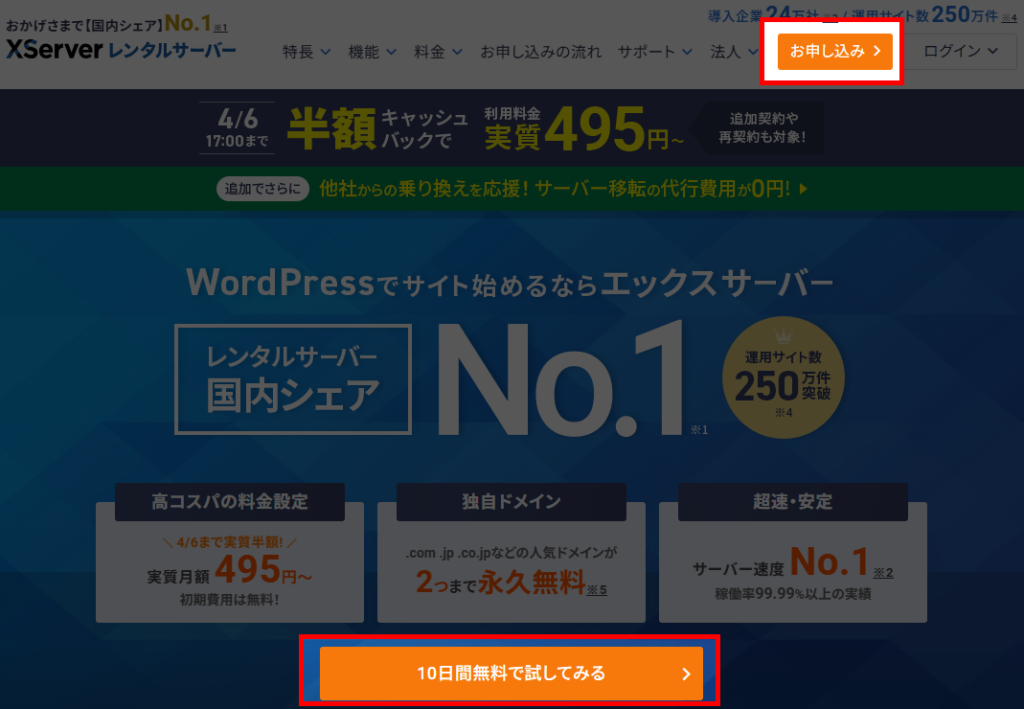
STEP1|エックスサーバー公式サイトから「新規お申し込み」をクリック
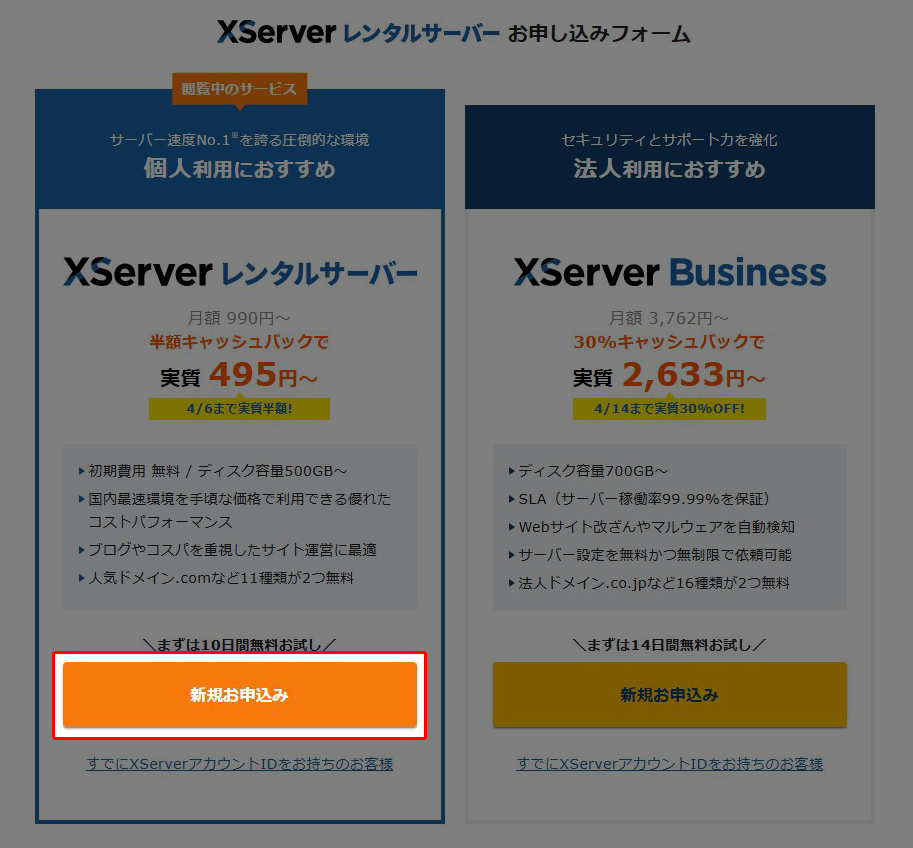
公式サイトトップページを開き、「新規お申し込み」ボタンをクリックします。申し込みページでは「XServerレンタルサーバー」と「XServer Business」の2種類が表示されます。個人でブログを始める場合は「XServerレンタルサーバー」を選び、「新規お申し込み」ボタンをクリックします。
STEP2|プランと契約期間を選ぶ
エックスサーバーには「スタンダード」「プレミアム」「ビジネス」の3プランがあります。個人ブログやアフィリエイトサイトにはスタンダードプランで十分です。ディスク容量は500GB(NVMe)あり、個人ブログで容量不足になるケースはほとんどありません。
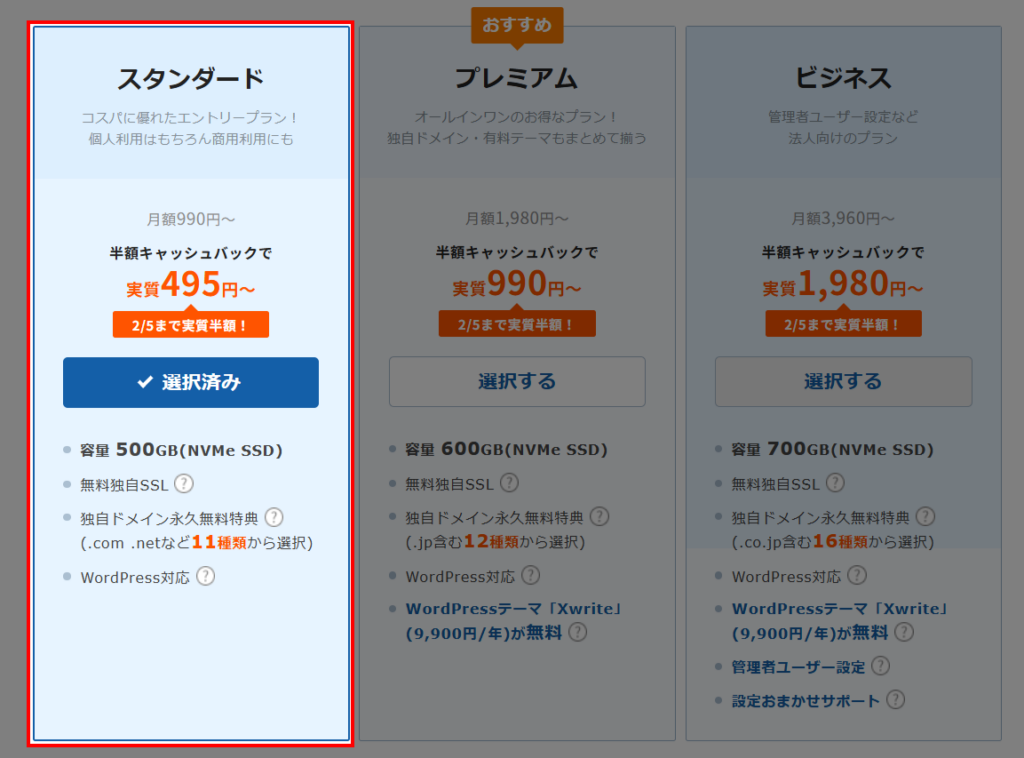
スタンダードプランの通常月額(税込)は契約期間によって変わります。定期的にキャンペーンを実施しており、最新の料金は公式サイトで確認してください。
| 契約期間 | 通常月額(税込) |
|---|---|
| 3ヶ月 | 1,320円 |
| 6ヶ月 | 1,210円 |
| 12ヶ月 | 1,100円 |
| 24ヶ月 | 1,045円 |
| 36ヶ月 | 990円 |
スタンダードプランで独自ドメイン永久無料特典(最大2つ)を利用するには、12ヶ月以上の契約+自動更新設定の有効化が条件です。3ヶ月・6ヶ月契約では対象外になります。ブログを長く続ける前提なら12ヶ月以上が費用・特典両面で合理的です。
プランと契約期間を選択したら、WordPressクイックスタートにチェックを入れます。この機能を有効にすると、独自ドメインの取得・WordPressのインストール・SSL設定が申し込みと同時に自動で完了します。
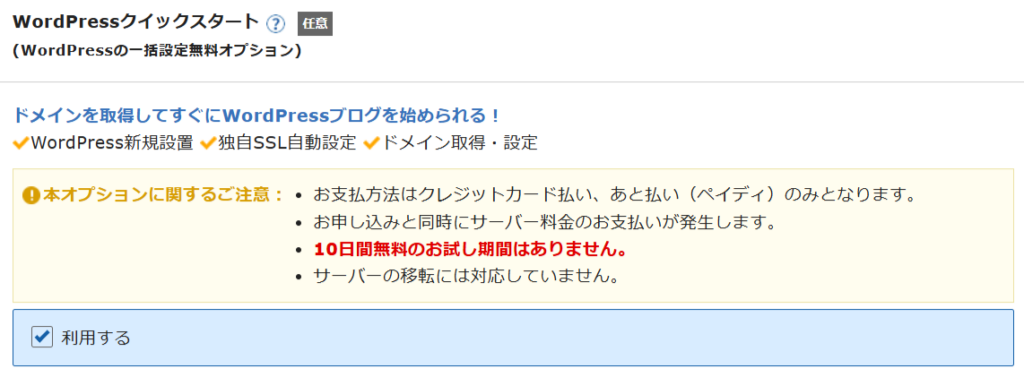
クイックスタートを利用する場合は申し込みと同時に料金が発生し、10日間の無料お試し期間は利用できません。先に試してみたい場合は、チェックを入れずに通常の申し込みを選択してください。
STEP3|ドメインとWordPress情報を入力する
ドメインはブログのURLになり、あとから変更できません。入力前に名前をしっかり決めておくことが重要です。
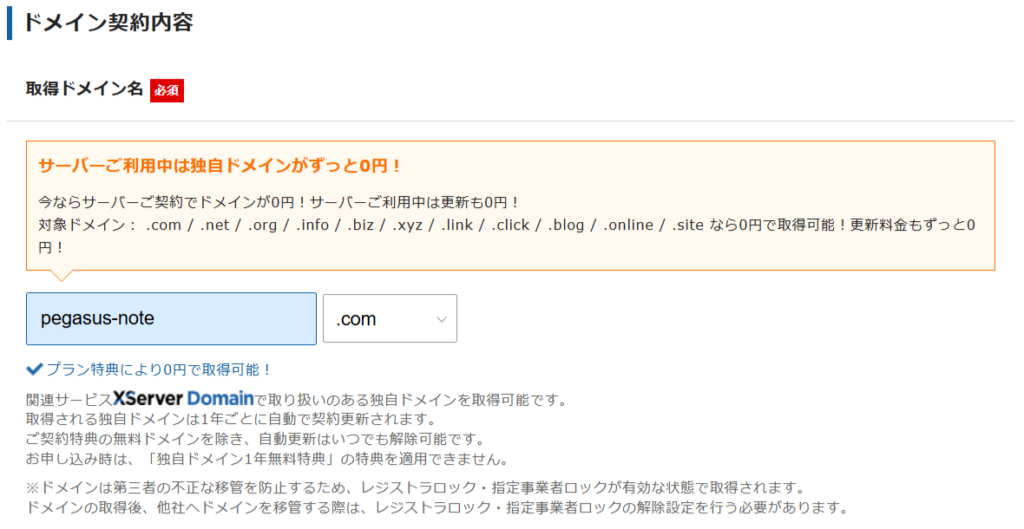
ドメインとは「example.com」のような、インターネット上の住所です。一度決めるとあとから変更できないため、できるだけ短く・英数字でシンプルな文字列にすると入力・共有・管理がしやすくなります。末尾の種類(.com / .net / .blogなど)はSEO上の差はほとんどないので、覚えやすさで選んで問題ありません。
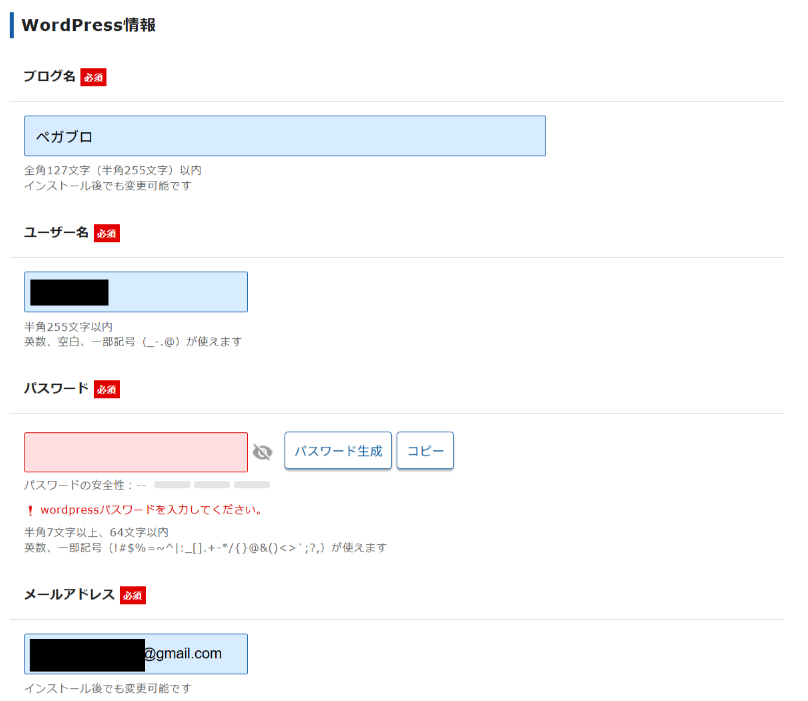
次にWordPressの基本情報を設定します。ブログ名・ユーザー名・パスワード・メールアドレスなどを入力します。ブログ名はあとから変更できますが、ユーザー名とパスワードはWordPress管理画面のログインに使う重要な情報なので、必ずメモしておいてください。ユーザー名は「admin」のような単純な名前を避けるとセキュリティ面で安心です。
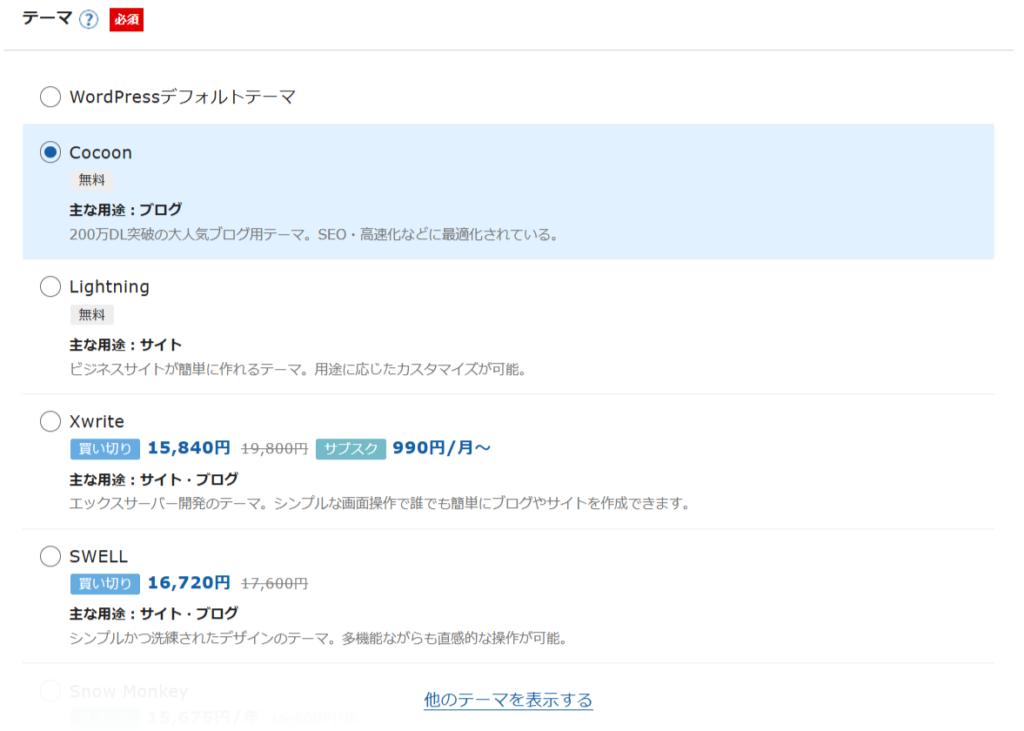
申し込み画面ではWordPressテーマも選択します。特にこだわりがなければ無料テーマの「Cocoon」を選んでおけば問題ありません。SEOや表示速度への配慮があり、多くのブログで利用されている定番テーマです。テーマはあとから変更できるので、この段階で迷いすぎる必要はありません。
テーマ選択の下に「子テーマをインストールする」オプションが表示される場合は、チェックを入れたまま進めてください。セキュリティプラグイン「CloudSecure WP Security」も表示されることがありますが、迷った場合はそのままチェックを入れて進めて問題ありません。
STEP4|支払いとアカウント登録を行う
エックスサーバーアカウントに登録するため、メールアドレス・パスワード・氏名・住所・電話番号などを入力します。すでにXServerアカウントを持っている場合はログインしてそのまま進められます。
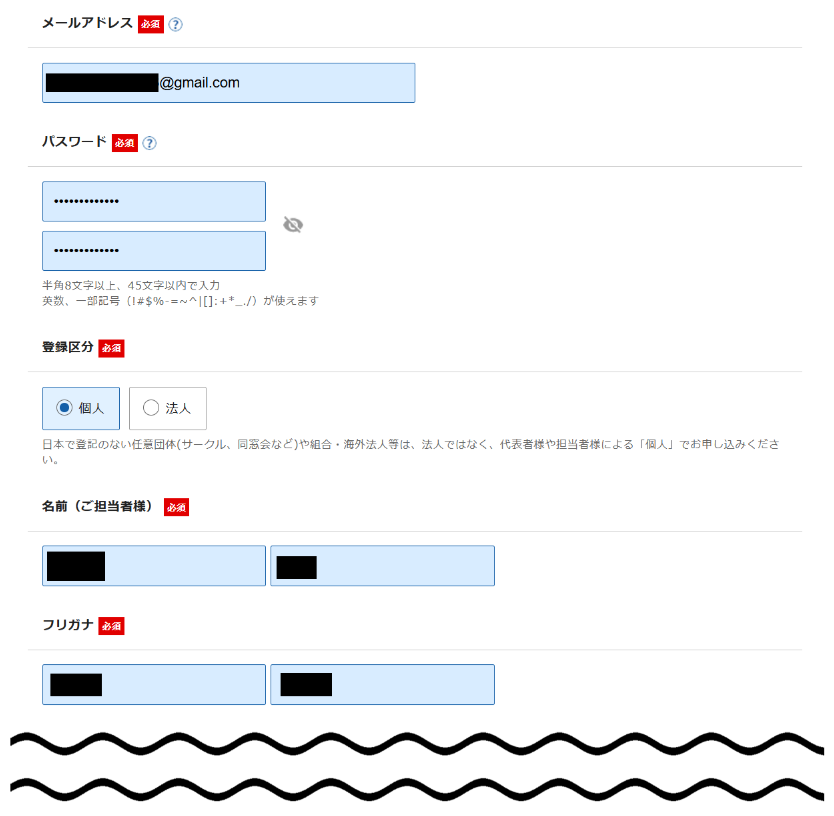
次に支払い方法を選択します。クレジットカード・コンビニ払い・銀行振込・ペイジー・あと払い(ペイディ)などが利用できます。利用規約と個人情報の取り扱いに同意して「次へ進む」をクリックすれば申し込み完了です。
支払いが完了すると、エックスサーバー側でWordPressのインストールと設定が自動的に行われます。通常は数分〜10分ほどで完了し、以下のメールが届きます。
| メール件名 | 内容 |
|---|---|
| 【XServerアカウント】■重要■サーバーアカウント設定完了のお知らせ | WordPress管理画面URL・ログイン情報など。必ず保存しておくこと。 |
| 【XServerアカウント】ご利用料金お支払い確認のお知らせ | 支払い内容の確認 |
| 【XServerドメイン】独自ドメイン永久無料特典取得完了のお知らせ | ドメイン取得の確認(特典適用の場合) |
「サーバーアカウント設定完了」メールには、XServerアカウント・サーバーパネル・WordPress管理画面のログイン情報がすべて記載されています。削除せずに保存しておきましょう。
STEP5|WordPress管理画面にログインする
完了メールに記載されているURLからWordPress管理画面にアクセスし、ユーザー名とパスワードを入力すればログイン完了です。ブラウザのURL欄に「https://あなたのドメイン/wp-admin」と入力してもアクセスできます。
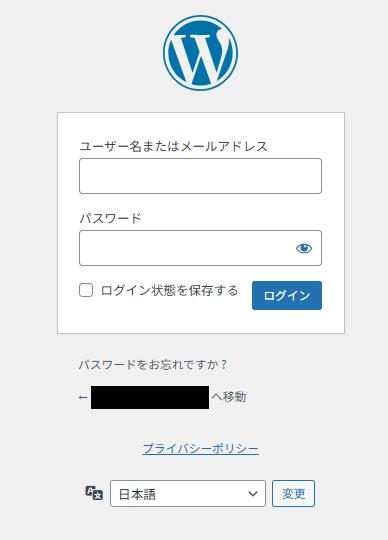
ログインすると管理画面が表示されます。左メニューの「投稿」から記事を書き始めることができます。ここまで完了すれば、あなたのWordPressブログはインターネット上に公開できる状態になっています。
ブログ開設後にやっておきたい初期設定3つ
①パーマリンクを「投稿名」形式に変更する
パーマリンクとは記事URLの形式です。初期設定のままでは「?p=123」のような分かりにくい形式になっています。「設定」→「パーマリンク設定」→「投稿名」を選択するだけで変更できます。後から変更すると既存記事のURLが変わりSEOに影響するため、開設直後に必ず設定してください。
②テーマを設定してデザインを整える
WordPressの「外観」→「テーマ」から使用するテーマを有効化します。クイックスタートでCocoonを選んだ場合はすでにインストール済みです。子テーマを有効化しているか確認し、必要に応じてデザイン設定を行いましょう。
③プラグインは必要最低限に絞る
プラグインを入れすぎるとサイトが重くなります。最初はセキュリティ対策・バックアップ・目次表示など5〜6個程度を目安に導入してください。クイックスタートで「CloudSecure WP Security」をインストールした場合はセキュリティ対策が済んでいます。
開設前に知っておきたい注意点
ドメイン名はあとから変更できません。ブログのテーマや内容と大きく関係のない名前を付けてしまうと、後で違和感を感じる可能性があります。できるだけ短く・英数字でシンプルな名前にしておきましょう。
ユーザー名を「admin」にするのは避けてください。推測されやすく不正アクセスの標的になりやすいため、固有の名前を設定することをおすすめします。申し込み後でもWordPress管理画面から変更できます。
設定を間違えても多くの場合はあとから修正できます。まずは公開して、記事を書きながら少しずつ改善していくのが現実的なアプローチです。
よくある質問
本当に専門知識がなくてもブログを作れますか?
はい。WordPressクイックスタートを使えば、サーバー契約と同時にWordPressの基本設定が完了します。画面の案内に沿って入力していくだけで進められます。プランや手順の全体像を先に把握したい方はエックスサーバーは初心者でも使える?実際に使って分かったことも参考にしてください。
ブログが使えるようになるまでどれくらいかかりますか?
申し込み手続き自体は10分程度で完了します。その後、エックスサーバー側でWordPressのセットアップが自動で行われるため、通常は数分〜10分ほどでWordPress管理画面にログインできるようになります。
契約期間はどれを選ぶのがおすすめですか?
長くブログを続ける予定がある場合は12ヶ月以上の契約がおすすめです。12ヶ月以上かつ自動更新設定を有効にすると、独自ドメイン永久無料特典も利用できます。定期的にキャンペーンを実施しているため、最新の特典・料金は公式サイトで確認してください。
10日間の無料お試しは使えますか?
WordPressクイックスタートを利用すると申し込みと同時に料金が発生するため、無料お試し期間は利用できません。先に試してみたい場合は、クイックスタートを使わずに通常の申し込みを選択してください。
既存のWordPressブログをエックスサーバーに移行できますか?
はい。他のサーバーからエックスサーバーへのWordPress移行は可能です。具体的な手順はさくらのレンタルサーバーからエックスサーバーへのWordPress移行手順で詳しく解説しています。
まとめ
エックスサーバーのWordPressクイックスタートを利用すれば、複雑な設定を自分で行う必要はほとんどありません。申し込み画面の手順に沿って入力していくだけで、サーバー契約・ドメイン取得・WordPress設定まで一括で完了します。
ブログを長く続けるなら12ヶ月以上の契約で独自ドメイン永久無料特典も活用すると費用面でも合理的です。定期的にキャンペーンを実施しているため、最新の料金は公式サイトで確認してください。

コメント