

移行作業そのものは5分以内で完了します。難しいのは手順ではなく、反映待ちの時間と途中のエラー表示をどう読むかです。
この記事では、さくらのレンタルサーバーからエックスサーバーへWordPressを移行した実体験を時系列でまとめます。FTPもデータベース操作も不要で、入力するのはWordPressのログイン情報だけです。手順を理解してから始めれば、初心者でも問題なく対応できます。
全体の流れは「ドメイン追加 → WordPress簡単移行 → ネームサーバー変更 → SSL設定」の4ステップです。作業時間は合計10分程度で、残りはすべて反映待ちです。
今回の移行条件
さくらのレンタルサーバーからエックスサーバーへ、ドメイン管理はお名前.comという構成で移行しました。
| 移行元 | さくらのレンタルサーバー |
|---|---|
| 移行先 | エックスサーバー |
| ドメイン管理 | お名前.com |
| 移行方法 | エックスサーバーの「WordPress簡単移行」 |
| 記事数 | 30〜40記事程度 |
移行前にエックスサーバーのサーバーパネルの全体像を把握しておくと、移行後の操作がスムーズです。エックスサーバー サーバーパネルの全機能レビューで事前に確認しておくことをおすすめします。
ステップ1:エックスサーバーにドメインを追加する
最初にやることは、エックスサーバー側に既存ドメインを追加して「受け皿」を作ることです。この時点ではネームサーバーをまだ変更しないので、公開中のサイトへの影響はありません。
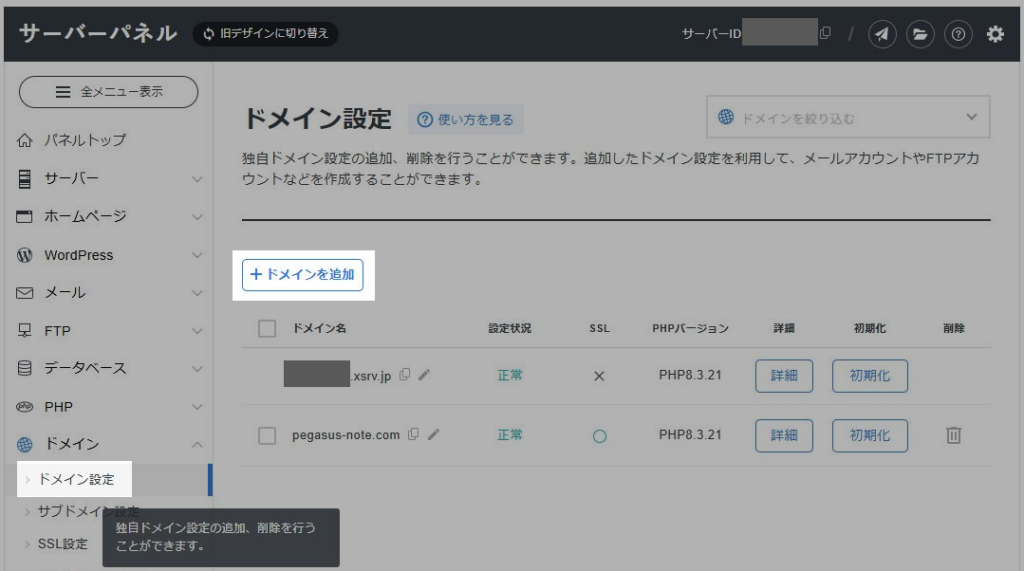
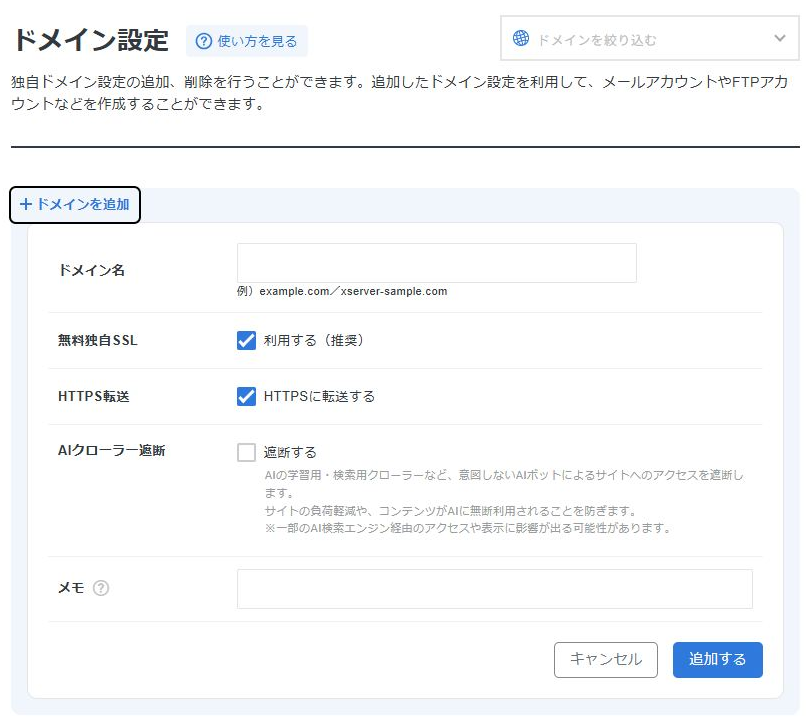
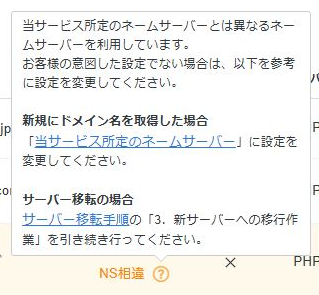
ドメイン追加後は「反映待ち」→「NS相違」と表示されます。ネームサーバーがまだ旧サーバー(さくら)側を向いているために出る表示で、正常な状態です。今回の実測では3分ほどで「NS相違」に変わりました。
焦って再設定する必要はありません。そのまま次のステップへ進んでください。
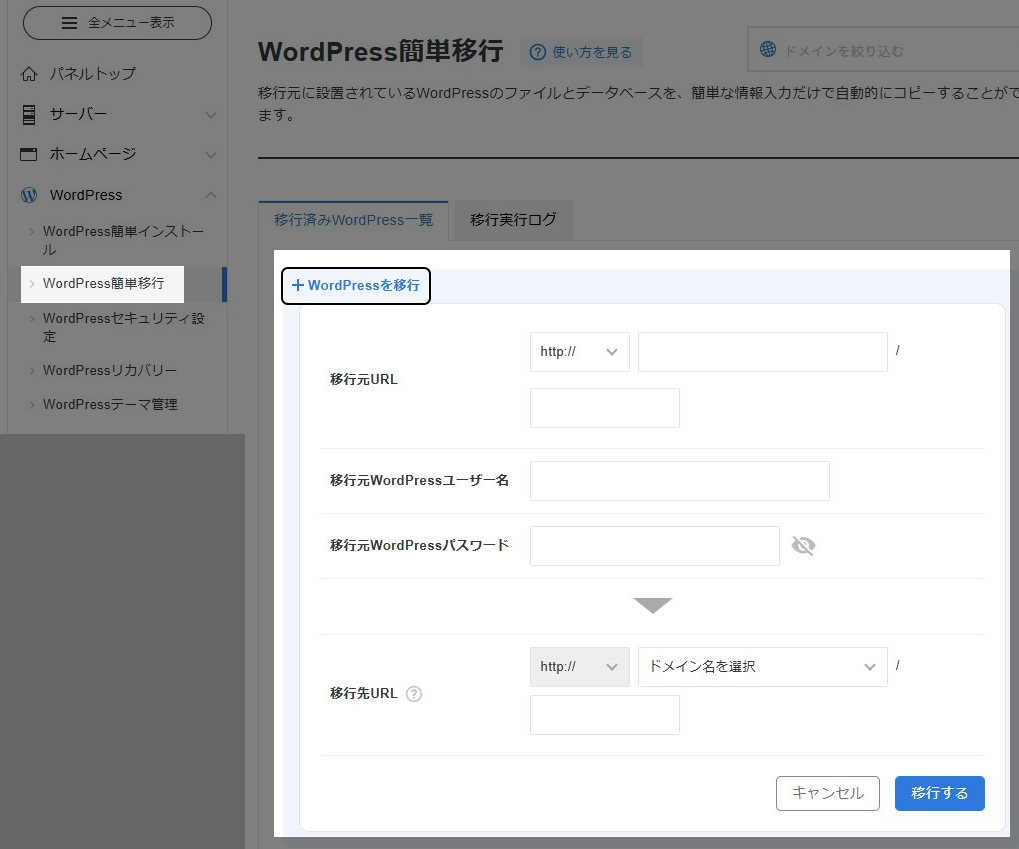
ステップ2:WordPress簡単移行を実行する
入力するのは移行元WordPressのログイン情報だけです。FTPもデータベース操作も不要で、「これだけでいいのか」と拍子抜けするくらいシンプルです。
入力項目は4つ。移行元URL・WordPressのユーザー名・パスワード・移行先URLを入力するだけで移行が始まります。
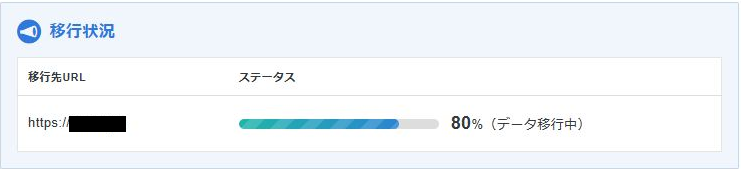
移行を開始すると進行状況がバーで表示されます。30〜40記事程度のブログであれば5分もかからず完了しました。
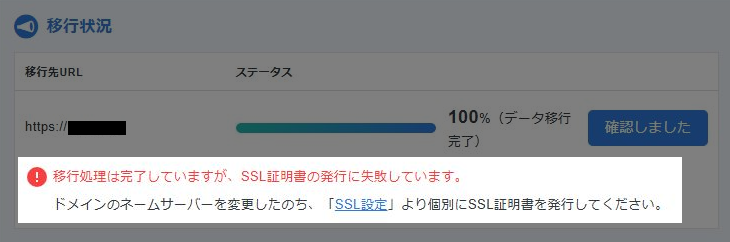
移行完了後に「SSL証明書の発行に失敗しています」と表示されますが、この段階では正常です。ネームサーバーがまだ旧サーバーを向いているためSSLが通らないのは自然な流れです。次のステップ(ネームサーバー変更)に進んでください。
ステップ3:ネームサーバーを変更する
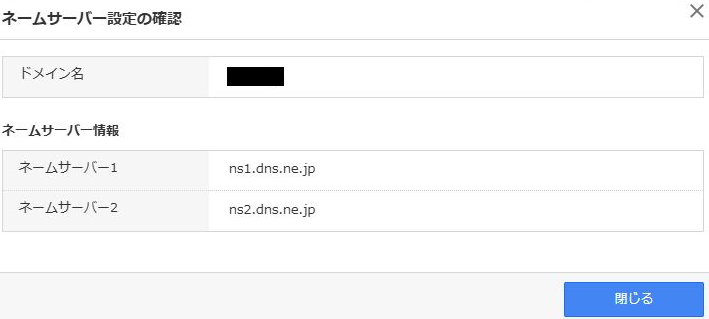
ドメイン管理会社(今回はお名前.com)でネームサーバーをさくらからエックスサーバーへ変更します。変更後は約1〜2時間の反映待ちが発生します。
変更前(さくらのネームサーバー):
- ns1.dns.ne.jp
- ns2.dns.ne.jp
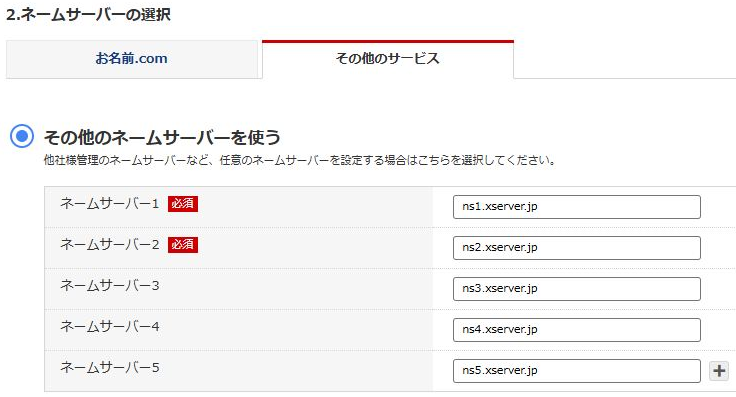
変更後に設定するエックスサーバーのネームサーバーは5つです。さくらは2つでしたが、エックスサーバーでは以下の5つをすべて設定してください。
- ns1.xserver.jp
- ns2.xserver.jp
- ns3.xserver.jp
- ns4.xserver.jp
- ns5.xserver.jp
ネームサーバー変更後、エックスサーバーのサーバーパネルには「反映待ち」「NS相違」と表示されます。切り替え途中の正常な状態なので、何度も設定を触り直すのは逆効果です。そのまま待ちましょう。今回の実測では変更から正常化まで約1時間20分かかりました。


公式では最大24時間とされていますが、今回は約1時間20分で反映されました。「正常」表示を確認してからSSL設定へ進みます。
ステップ4:SSL設定を行う
ネームサーバーが「正常」になってから無料独自SSLをONにします。この順番が重要で、ネームサーバー変更前にSSLを設定しても失敗します。
今回SSLをONにしたのは20:32で、ネームサーバー正常化(20:30)から2分後でした。

SSLをONにした直後からさまざまなエラー表示が出ます。「Let’s Encrypt証明書の発行に失敗しました」「この接続ではプライバシーが保護されません」「NET::ERR_CERT_COMMON_NAME_INVALID」——どれも焦る表示ですが、すべて反映途中の正常な経過です。
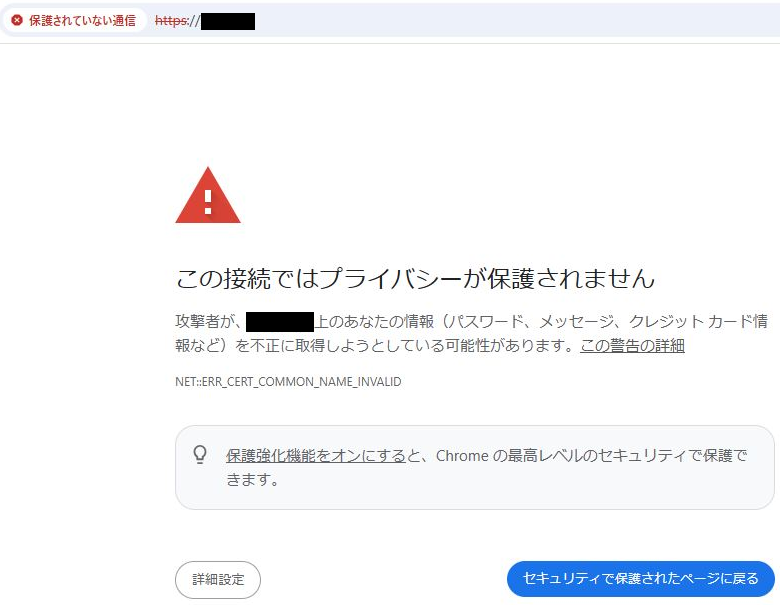
ブラウザ表示が正常になってもサーバーパネル側ではしばらく「反映待ち」が残る場合があります。今回も21:06にブラウザで正常表示を確認しましたが、サーバーパネル側で「SSL適用済み」になったのは21:36でした。
実際のサイトが正常表示されているなら、パネル表示よりブラウザ表示を優先して判断して問題ありません。

移行ログ全体を時系列でまとめる
ネームサーバー変更からブラウザ正常表示まで約1時間56分、コンパネ側の完全反映まで含めると約2時間26分でした。
| 時刻 | 状態 |
|---|---|
| 19:10 | ネームサーバー変更完了 |
| 19:33 | まだ「反映待ち」「NS相違」 |
| 20:30 | ネームサーバー「正常」へ変化 |
| 20:32 | 無料独自SSL をON |
| 20:57 | 「無効なURLです」表示(反映途中) |
| 21:06 | ブラウザでhttps正常表示を確認 |
| 21:36 | サーバーパネルでもSSL適用を確認 |
完全完了まで約2時間半。作業時間は合計10分程度で、残りはすべて待機時間です。
実際にやって分かった注意点
今回の移行で最も大事だと感じたのは、「途中のエラー表示をすぐ失敗と決めつけないこと」です。移行作業そのものは短時間で終わります。
ネームサーバー変更前にSSLを気にしても意味はなく、SSL関連のエラー表示は反映途中に必ず出るものです。ブラウザ表示とコンパネ表示にズレが出ることもありますが、焦って設定を触り直すより、そのまま待つほうが正解な場面がほとんどです。
自分での移行作業に不安がある場合は、エックスサーバーのサーバー移転代行を利用する選択肢もあります。詳細は公式サイトでご確認ください。
エックスサーバーへの移行が向いている人・向いていない人
WordPress簡単移行のおかげで技術的なハードルはかなり低いです。ただし、反映待ち中に不安になりやすい方は代行サービスの検討もおすすめです。
- WordPressをできるだけ手軽に移行したい人
- FTPやデータベース操作を避けたい人
- 作業より待機時間が長い移行でも問題ない人
- 途中のエラー表示を見ても落ち着いて対応できる人
以下のような方は代行サービスも検討してみてください。
- エラー表示が出るだけでかなり不安になる方
- 業務サイトで慎重に進めたい方
- 反映待ちの時間に焦って触り直してしまいそうな方
よくある質問
WordPress簡単移行はどのくらいの時間がかかりますか?
30〜40記事程度のブログであれば、移行作業自体は5分以内で完了します。ただしその後のネームサーバー反映に約1〜2時間、SSL反映を含めた完全反映まで約2〜3時間かかります。作業時間よりも反映待ちの時間のほうが長いです。
移行中にサイトが見えなくなりますか?
ネームサーバーを変更してから反映が完了するまでの数時間は、一部のユーザーから旧サーバー・新サーバーどちらかが表示される状態になります。完全に閲覧不可になるわけではありませんが、移行中は更新作業を避けるのが安全です。
「NS相違」と表示されたらどうすればいいですか?
ネームサーバーがまだ旧サーバーを向いている状態なので正常です。ネームサーバー変更前のドメイン追加時にも出ますし、変更後も反映が完了するまでしばらく表示されます。何も操作せず待てば自然に「正常」に変わります。
「SSL証明書の発行に失敗しました」と出ましたが大丈夫ですか?
WordPress簡単移行の完了直後にSSL失敗が出るのは、ネームサーバーがまだ旧サーバーを向いているための正常な表示です。ネームサーバーが「正常」になってからSSLをONにするという順番を守れば問題ありません。
SSL ON後もしばらくエラー表示が続くことがありますが、30分〜1時間程度で解消されます。ブラウザでhttpsの正常表示が確認できれば移行完了です。
移行後にサイトの速度は改善しましたか?
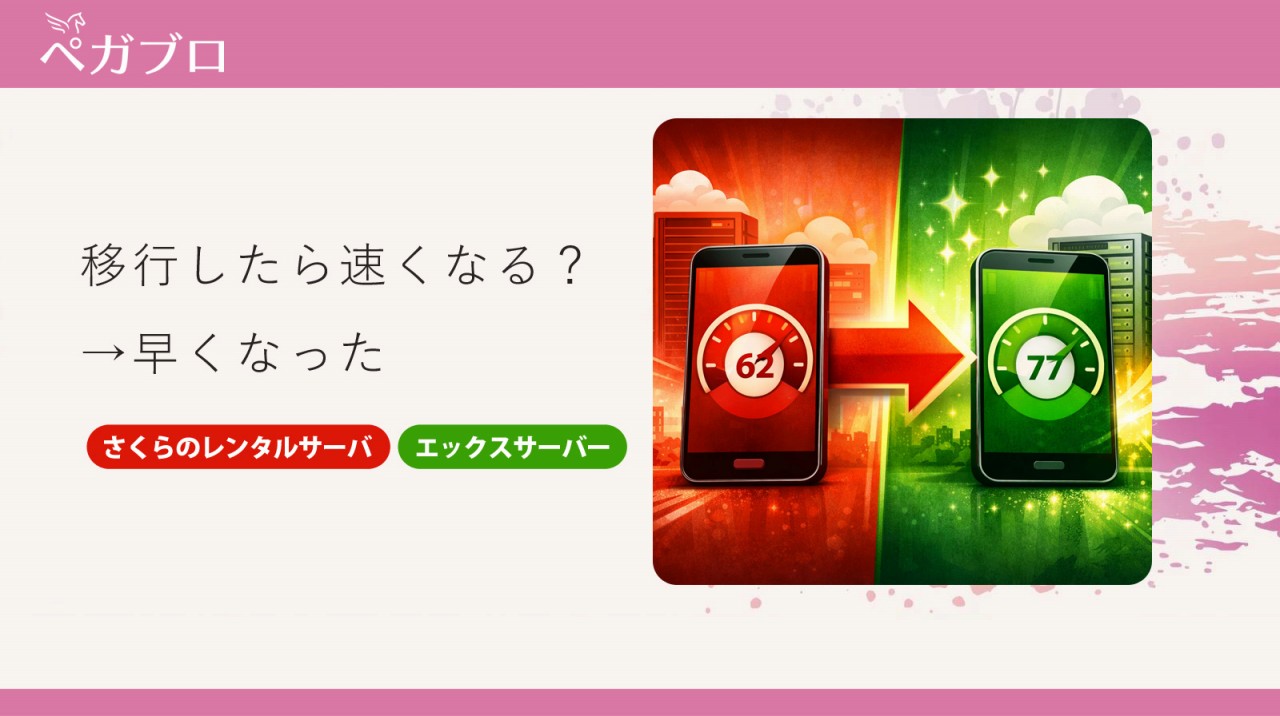
さくらからエックスサーバーへの移行後、PageSpeedで実測比較した結果を移行後のサーバー速度を実測比較した記事で公開しています。数値で確認したい方はご覧ください。
まとめ
さくらからエックスサーバーへのWordPress移行は、作業そのものは思っていたよりずっと簡単でした。WordPress簡単移行のおかげでFTPもデータベース操作も不要で、入力するのはログイン情報だけです。
一方でネームサーバーとSSLの反映には時間がかかります。途中でさまざまなエラー表示が出ますが、その多くは反映途中の正常な挙動です。焦らず待つことが最大のポイントです。
| 工程 | 所要時間 | ポイント |
|---|---|---|
| WordPress簡単移行 | 5分以内 | ログイン情報の入力だけ |
| ネームサーバー反映 | 約1時間20分 | NS相違→正常になるまで待つ |
| SSL完全反映 | 約1時間(NS正常化後) | エラー表示は反映途中の正常表示 |
| 合計 | 約2時間30分 | 作業時間は10分程度、残りは待機 |
手順を理解してから始めれば、初心者でも問題なく移行できます。移行を検討しているなら、まずはエックスサーバーの10日間無料お試しで操作感を確かめてから判断することをおすすめします。
エックスサーバーの始め方ガイドでは、申し込みからWordPress設置までの全手順を解説しています。


コメント