

「GA4やサーチコンソールを使えばいいのでは?」と思っている方も多いと思います。エックスサーバーに標準搭載されているアクセス解析機能は、初心者でも読みやすい用語設計になっており、GA4とは異なる視点でデータを把握できます。この記事では機能の概要・設定手順・実際のデータをもとに、具体的な活用方法を解説します。
ポイントをまとめると、エックスサーバーのアクセス解析は追加費用ゼロ・プラグイン不要でONにするだけで使えます。「ダイレクト」「リファラル」といった専門用語を知らなくても読める設計で、GA4では計測できないボット・クローラーのアクセスやJavascriptを無効にした閲覧者も把握できます。GA4・サーチコンソールの補完ツールとして活用するのが最も効果的です。
エックスサーバーのアクセス解析とは?
エックスサーバーに標準搭載されているサーバーログ型のアクセス解析機能です。サーバーパネルからONにするだけで使えます。難しい設定やプラグインは一切不要で、解析は6時間に1回自動で実施されます。
サーバーパネルの「アクセス解析」メニューから、対象ドメインをONにすれば有効化完了です。確認できる主な指標は以下の通りです。
- 訪問者数・訪問回数・ページビュー・ヒット数・転送量
- 月別・日別・時間帯別・曜日別のアクセス推移
- OS別・ブラウザ別の内訳
- アクセス流入元(検索エンジン・直接・外部リンク)
- 検索キーワード別・ページ別アクセス数
- ロボット・スパイダー別(ボットのアクセス状況)
- エラーコード別(404などの発生状況)
- 滞在時間別・IPアドレス・ホスト名別・ドメイン・国別
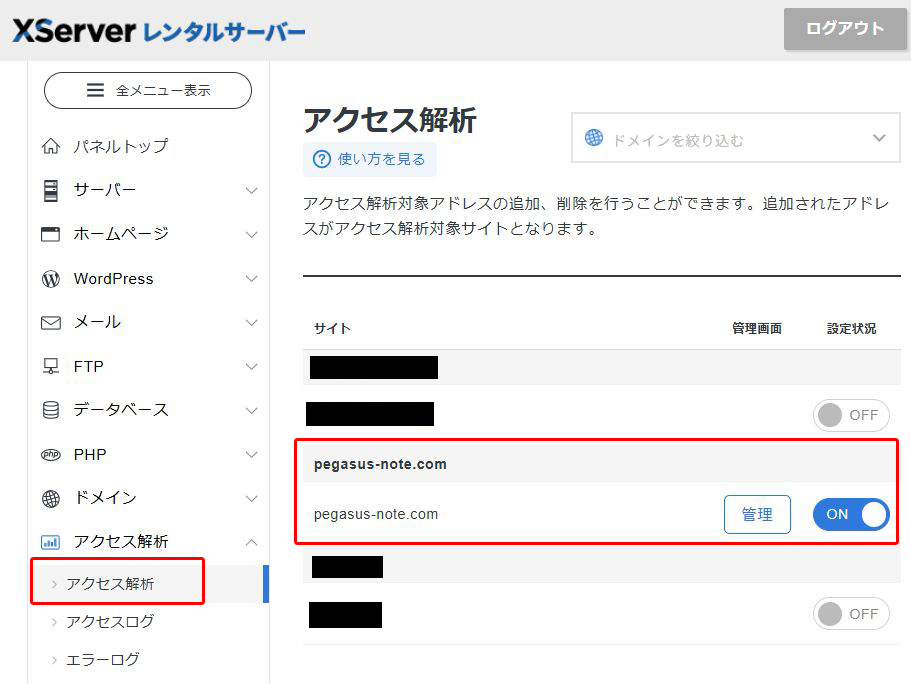
追加費用ゼロ・設定1分で使えるアクセス解析ツールがサーバーに標準搭載されています。エックスサーバーを使っているなら、まず有効にしておく価値があります。
初心者に優しい用語設計——「ダイレクト」を知らなくても読める
GA4やその他の解析ツールでは「ダイレクト」「オーガニック」「リファラル」といった英語用語が並びます。エックスサーバーのアクセス解析は、この点を初心者向けに平易な日本語で表現しています。
| エックスサーバーの表記 | GA4での一般的な呼び方 | 意味 |
|---|---|---|
| お気に入りからやURL入力でのアクセス | ダイレクト | ブックマークやURL直打ちでのアクセス |
| 検索エンジン | オーガニック検索 | GoogleやBingなどの検索結果からのアクセス |
| 検索エンジン以外からのリンク | リファラル | 他のWebサイトのリンクからのアクセス |
「ダイレクト」「リファラル」と言われてもピンとこない方でも、「お気に入りからやURL入力でのアクセス」と書かれていれば直感的に理解できます。解析ツールの用語に躓いて使うのをやめてしまうパターンを防ぐ設計です。
最初のアクセス解析ツールとしてエックスサーバーのアクセス解析を使い、用語感覚をつかんでからGA4に移行するという順番も合理的です。
実際のデータで見る——アクセス元の読み方
実際にアクセス解析画面を確認すると、訪問者数・訪問回数・ページビュー・ヒット数・転送量などが月単位で表示されます。ここでひとつ注意点があります。ページビューとヒット数の差に着目してください。
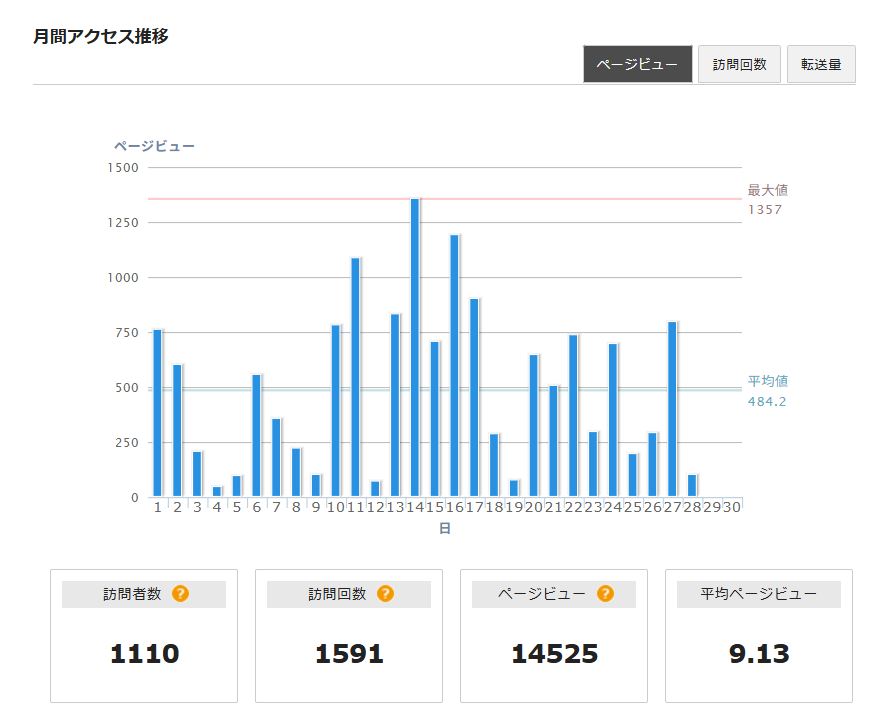
ページビューは「HTMLが表示された回数」、ヒット数は「画像・CSS・JSを含むすべてのファイルが読み込まれた回数」です。ヒット数がページビューより大きく出るのは正常で、各ページに複数の画像やCSSファイルが含まれているためです。
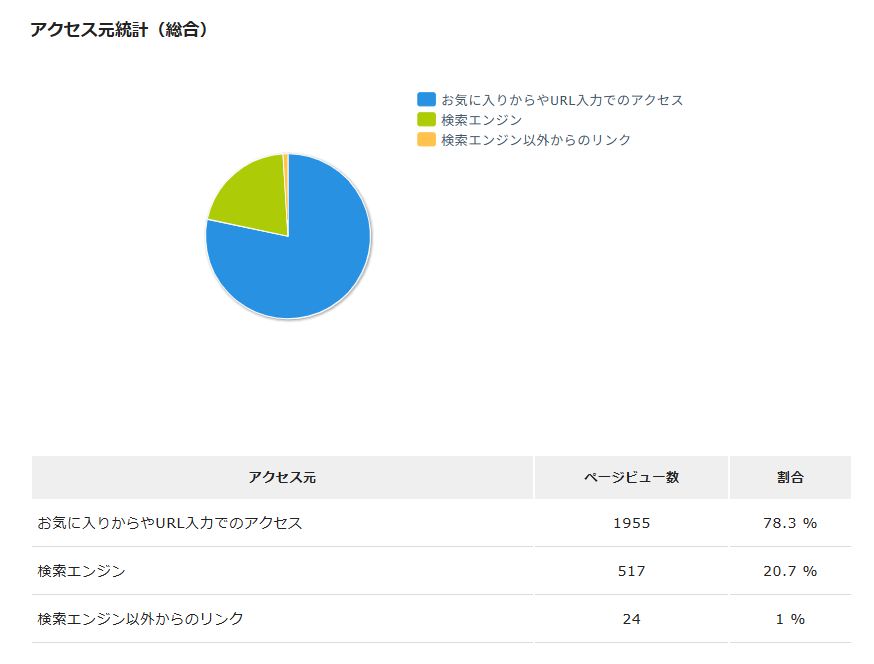
アクセス元の内訳を見ると、「お気に入りからやURL入力でのアクセス」の割合が大きく出ることが多いです。ここで注意が必要なのは、この数値はGA4の「ダイレクト」とは意味が異なる点です。サーバーログ型のため、検索エンジンロボットやクローラーのアクセスも含まれる場合があります。このためGA4の数値より高く出やすい傾向があります。検索エンジン別の内訳ではGoogleに加えてBingからの流入も個別に確認できる点がGA4との差別化になります。
GA4では見えない視点——サーバーログ型ならではの強み
GA4はJavaScriptタグで計測するため、JavaScriptを無効にしたブラウザやボットのアクセスは計測されません。サーバーログ型はこれを補完できます。具体的には以下の4点でGA4にはない情報が得られます。
ロボット・スパイダー別:Googlebotや各種クローラーが自サイトにどの程度アクセスしているかを把握できます。インデックスの頻度確認や、不審なボットのアクセスを検知する手がかりになります。
エラーコード別:404(ページが見つからない)や500系エラーがどのURLで発生しているかを確認できます。内部リンク切れやプラグイン由来のエラーを早期発見できます。エラーログの詳細な確認方法についてはエックスサーバーのエラーログ確認方法を解説した記事も参考にしてください。
IPアドレス・ホスト名別:特定のIPから大量アクセスが来ていないかを確認できます。サーバー負荷が高いときの原因調査に役立ちます。
転送量:月間のデータ転送量を把握できます。画像が多いページや重いファイルの特定に使えます。
GA4の数値が「実際のユーザー行動」なら、サーバーログの数値は「サーバーが受けたすべての処理」です。計測対象が違うためどちらが正しいというわけではありません。どちらかを主軸に、もう一方を補完として使うのが現実的な活用法です。
見落としがちな便利機能5選
アクセス数だけ確認して終わりにしている方が多いですが、エックスサーバーのアクセス解析には意外と使える機能があります。
エラーコード別:404エラーが発生しているURLを一覧で確認できます。記事を削除したあとにリンク切れが残っている、プラグインのリソースが404を返しているなど、地味に重要なエラーを発見できます。定期的にチェックするとサイトの健全性維持に役立ちます。
ロボット・スパイダー別:Googlebotがどの程度の頻度でサイトにアクセスしているかを確認できます。「記事を公開したのにインデックスされない」と感じたとき、クロール頻度の参考情報になります。また不審なボットが大量アクセスしていた場合、サーバー負荷の原因として疑うきっかけになります。
滞在時間別:訪問者がサイトにどのくらい滞在したかの分布が確認できます。「すぐ離脱している」「じっくり読まれている」の傾向把握に使えます。GA4の平均エンゲージメント時間と合わせて見ると、記事の読まれ方をより立体的に把握できます。
アクセスログ・エラーログのブラウザ表示:アクセスログとエラーログをサーバーパネル上でそのまま確認できる「表示」ボタンが利用できます。以前はファイルをダウンロードしてから開く手順が必要でしたが、現在はサーバーパネル上でクリックするだけでログを確認できます。トラブル時の原因調査がより素早くできます。
時間帯別・曜日別:GA4では曜日別の分析が標準では確認しにくい仕様になっています。エックスサーバーのアクセス解析では時間帯別・曜日別のアクセス分布を簡単に確認できます。「自分のサイトはいつ読まれているか」を把握することで、記事の公開タイミングやSNS投稿の最適な時間帯の参考になります。
知っておきたい制限事項——できないこととその対処法
エックスサーバーのアクセス解析は便利ですが、GA4と比べていくつかできないことがあります。事前に把握しておくと使い方の期待値が整います。
データのエクスポート機能はない:現時点では解析データをCSVやExcelなどでエクスポートする機能は搭載されていません。データを手元に保存したい場合は、画面をスクリーンショットで保存するか、必要な数値を手動でメモする方法になります。定量的な記録を残したい方は、GA4と組み合わせて使うのがおすすめです。
自分(運営者)のアクセスを除外する機能はない:GA4では「内部トラフィックの除外」設定で運営者自身のアクセスをデータから外せますが、エックスサーバーのアクセス解析にはこの機能がありません。自分が記事を確認するたびにアクセスがカウントされるため、記事数が少ない初期段階では実際の流入より多く見える場合があります。IPアドレス別レポートで自分のIPを確認し、数値を読む際に差し引いて考えるのが現実的な対処法です。
ボット除外の仕様は非公開:エックスサーバーは標準のWebalizerを独自改良したツールを使用していますが、ボットのアクセスをどの程度除外しているかは公式には公開されていません。GA4より数値が高く出やすい傾向があります。数値はあくまで傾向の把握に使い、絶対値として比較する場合はGA4の数値を基準にするのが無難です。
データの更新は6時間ごと:リアルタイム確認はできません。「今日投稿した記事に何人来たか」をすぐ確認したい場合はGA4のリアルタイムレポートを使ってください。エックスサーバーのアクセス解析は、日次・週次・月次のトレンド把握に向いています。
GA4・サーチコンソールとの使い分け
3つのツールはそれぞれ得意な領域が違います。競合ではなく補完関係として使い分けるのが正解です。
| ツール | 主な用途 | 特徴 |
|---|---|---|
| GA4 | ユーザー行動の詳細分析 | イベント・コンバージョン・エンゲージメント追跡。最も詳細だが設定が複雑。 |
| サーチコンソール | 検索パフォーマンスの確認 | 検索クエリ・表示回数・クリック率・順位。SEO分析に必須。 |
| エックスサーバー アクセス解析 | サーバー視点の把握 | ボット・エラー・転送量。初心者でも読みやすい用語。設定不要で即使用可。 |
GA4を最初に使うと、設定の複雑さや用語の難しさで挫折することがあります。エックスサーバーのアクセス解析は設定がシンプルで用語も平易なため、「まずアクセス状況を把握する」という最初のステップに向いています。慣れてきたらGA4やサーチコンソールへ移行・併用するという流れが無理のない順番です。
エックスサーバーのアクセス解析は「最初の1本」に最適
「初心者が最初に触るアクセス解析ツールとして、これ以上シンプルなものはないかもしれない」——実際に使ってみて感じたのはこの点です。
「お気に入りからやURL入力でのアクセス」「検索エンジン以外からのリンク」という表現は、初めてアクセス解析を見る人にとって本当にわかりやすいです。GA4でいきなり「チャネルグループ」や「セッション数」と向き合うより、まずエックスサーバーのアクセス解析で「自分のサイトにどこからどれくらい人が来ているか」を把握する方が、解析の入口としてはるかに取り組みやすいです。
サーバーログ型の特性上、数値はGA4より大きく出ます。GA4と並べて見ながら、差分を「ボットによる分」として読む習慣をつけると、より精度の高い理解ができます。エックスサーバーを検討している方にとって、「アクセス解析ツールが標準搭載されている」という点は地味ながら実用的なメリットです。
よくある質問
解析データをCSVなどでエクスポートできますか?
現時点ではエクスポート機能はありません。データを保存したい場合はスクリーンショットか手動でのメモが必要です。長期的な数値管理にはGA4を並行して使うことをおすすめします。
自分のアクセス(運営者のアクセス)を除外できますか?
GA4のような「内部トラフィックの除外」設定はありません。自分がサイトを確認するたびにアクセスがカウントされます。IPアドレス別レポートで自分のIPを確認し、その分を差し引いて読むのが現実的な対処法です。
エックスサーバーのアクセス解析は無料ですか?
はい、すべてのプランに標準搭載されており追加費用は一切かかりません。サーバーパネルから対象ドメインをONにするだけで使えます。
GA4と数値が違うのはなぜですか?
計測方法が異なるためです。GA4はページに埋め込んだJavaScriptタグで人間のアクセスを計測しますが、エックスサーバーのアクセス解析はサーバーログをもとにしているため、ロボット・クローラーやJavaScriptを無効にしたブラウザのアクセスも含まれます。GA4より数値が高く出ることが一般的です。
どのくらいの頻度でデータが更新されますか?
公式マニュアルによると、解析は6時間に1回実施されます。リアルタイムのデータ確認にはGA4などを使い、エックスサーバーのアクセス解析は日次・月次のトレンド把握に使うのが現実的です。
GA4を使っていればエックスサーバーのアクセス解析は不要ですか?
GA4で十分な場合も多いですが、エラーコード別・ロボット別・転送量など、GA4では確認できないサーバー視点のデータはエックスサーバーのアクセス解析でしか見られません。両方をONにして使い分けるのがおすすめです。
アクセス解析の設定方法を教えてください。
サーバーパネルにログインし、左メニューの「アクセス解析」→「アクセス解析」を開きます。対象ドメインの「変更」ボタンをクリックしてONにするだけで完了です。設定反映後は「管理」ボタンから解析データを確認できます。
まとめ
エックスサーバーのアクセス解析は、設定不要・追加費用ゼロで使えるサーバーログ型の解析ツールです。用語が平易に書かれており、「ダイレクト」「リファラル」を知らなくても自然と意味が理解できます。
- GA4が難しいと感じる場合は、まずエックスサーバーのアクセス解析で流入の全体像をつかむのが最短ルート
- GA4を使っている方も、エラーコード・ロボット・転送量の確認に補完ツールとして活用できる
- 数値はボット混入などでGA4より高く出やすいため、傾向の把握に使いつつGA4と並べて読む習慣がおすすめ
エックスサーバーを検討している方にとって、アクセス解析が標準搭載されていることは見落とされがちですが、実用的なメリットのひとつです。定期的にキャンペーンを実施しており、タイミングによってお得に始めることができます。



コメント