

「アクセスログって何に使うの?」「英数字の羅列で何が書いてあるかわからない……」そんな疑問を持っている方に向けて、アクセスログの仕組み・読み方・実際に役立つ使い所・保存設定まで解説します。アクセスログは普段は見なくていい調査ツールですが、不審なアクセスや404エラーの大量発生など「いざというとき」に役立ちます。
1. アクセスログとは?アクセス解析との違い
アクセスログは、サーバーに届いたすべてのリクエストをファイル単位で記録したものです。「誰が・いつ・どのファイルに・どのようにアクセスしたか」をテキスト形式で記録しています。
| 機能 | アクセス解析 | アクセスログ |
|---|---|---|
| 確認単位 | ページ単位・月別・日別 | ファイル単位・1リクエストごと |
| 主な用途 | トレンド・傾向の把握 | トラブル時の原因調査 |
| 使う頻度 | 定期的に確認する | 問題が起きたときだけ確認する |
| 読みやすさ | グラフ・数値で見やすい | 英数字の羅列で読み解きが必要 |
アクセス解析が「サイト全体の健康診断レポート」なら、アクセスログは「カルテの生データ」です。普段は不要ですが、何か問題が起きたときに掘り下げる手がかりになります。日常的にチェックするのはアクセス解析で十分で、アクセスログは「何かおかしい」と感じたときに初めて開く場所と覚えておけばOKです。
2. アクセスログの確認方法
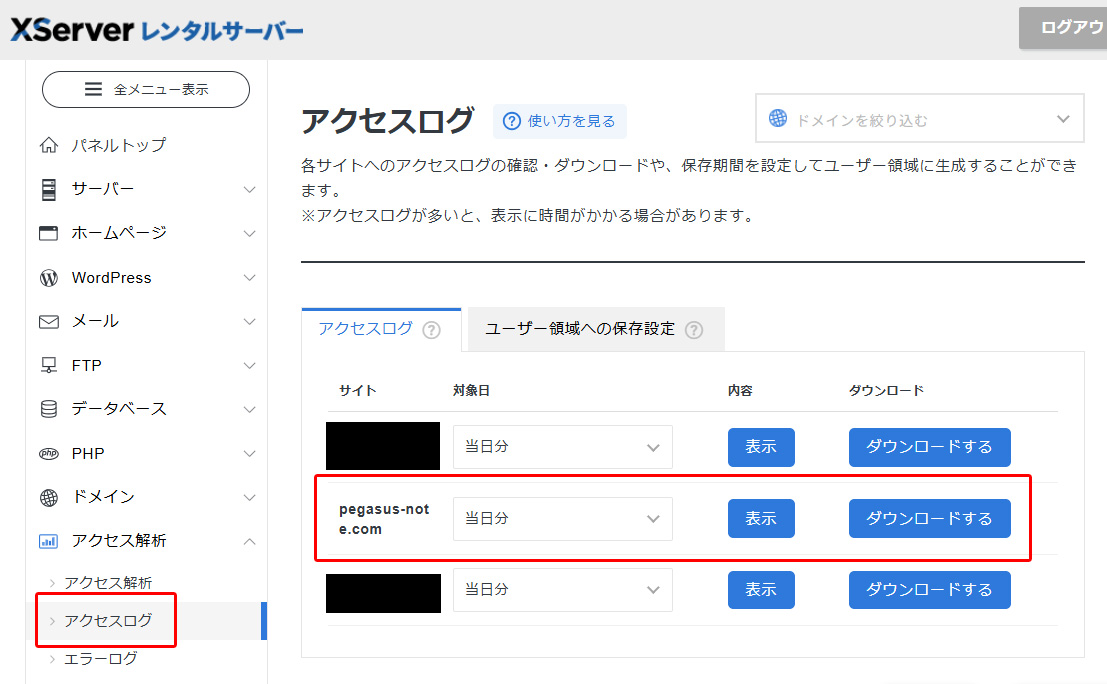
サーバーパネルのアップデートで、ダウンロードせずにブラウザ上でそのままログを確認できる「表示」ボタンが追加されました。手順は以下の通りです。
- サーバーパネルにログインし「アクセス解析」→「アクセスログ」を開く
左メニューの「アクセス解析」をクリックすると「アクセス解析」「アクセスログ」「エラーログ」の3項目が展開されます。「アクセスログ」を選んでください。 - 対象日を選択して「表示」または「ダウンロードする」をクリック
ドメイン一覧が表示されます。対象のドメインで日付を選び「表示」をクリックするとブラウザ上でログが確認できます。手元に保存したい場合は「ダウンロードする」を使います。
3. ログの読み方——英数字の羅列が何を意味するか
アクセスログは最初に見ると英数字の羅列で戸惑いますが、構造は決まっています。実際のログはこのような形式で記録されています(公式マニュアルの記載例)。
example.com 192.0.2.0 - - [11/Jul/2013:12:09:17 +0900] "GET /?action=hoge HTTP/1.0" 200 2602 "-" "Mozilla/5.0..."
| 項目 | 例 | 意味 |
|---|---|---|
| バーチャルホスト | example.com | アクセスされたドメイン名 |
| IPアドレス | 192.0.2.0 | アクセスしてきた相手のIP。攻撃元の特定に使う |
| タイムスタンプ | [11/Jul/2013:12:09:17 +0900] | アクセスした日時(日本時間) |
| メソッド・URI | “GET /?action=hoge HTTP/1.0” | どのURLに・どんな方法でアクセスしたか |
| ステータスコード | 200 | 200=正常、404=ページ不在、500=サーバーエラー |
| 転送量 | 2602 | 送信したデータ量(バイト単位) |
| リファラ | “-“ | どのページからアクセスしてきたか(”-“はダイレクト) |
| ユーザーエージェント | “Mozilla/5.0…” | アクセスしたブラウザ・ボットの種類 |
全項目を読む必要はありません。トラブル調査では主にこの3つを確認します。
- IPアドレス:同一IPから大量のアクセスが来ていれば攻撃の疑いあり
- ステータスコード:404が大量に出ていればリンク切れや不正アクセスの可能性
- ユーザーエージェント:Googlebotならクロール、見慣れない文字列ならボットや攻撃ツールの疑い
4. アクセスログが実際に役立つ場面
アクセスログは「何か問題が起きたとき」に開くものです。具体的にどんな場面で役立つかを知っておくと、いざというときに迷わず対応できます。
使い所① 外部からの攻撃・不審なアクセスを調査するとき
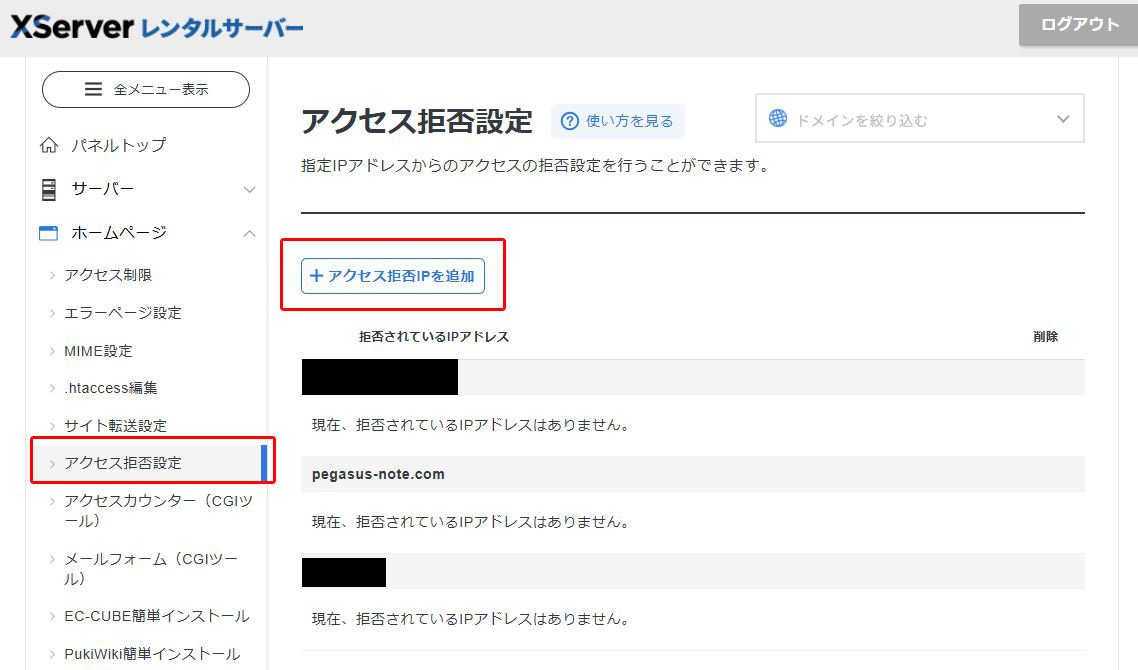
サイトが重くなった・WordPressの管理画面に身に覚えのないアクセスが来ているなど、攻撃の疑いがある場合にIPアドレスを確認します。同一IPから短時間に大量のリクエストが来ていれば、そのIPをサーバーパネルの「アクセス拒否設定」でブロックできます。
実際のログでも、1つのIPが数秒以内にトップページ確認→WordPress検出→xmlrpc探索→ログインページ攻撃と連続アクセスしてくるパターンがよく見られます。すべて403で弾かれているため実害はありませんが、こうした動きをIPアドレスで追いかけられるのがアクセスログの強みです。
使い所② Googlebotのクロール状況を確認するとき
「記事を公開したのにGoogleにインデックスされない」と感じたとき、ユーザーエージェントに「Googlebot」が含まれるアクセスを探すことで、Googlebotが実際にサイトに来ているかどうかを確認できます。アクセス解析のロボット別レポートと合わせて使うと、より詳しい状況が把握できます。
使い所③ 404エラーが大量発生している原因を特定するとき
ステータスコード「404」が大量に出ている場合、どのURLへのアクセスで404が出ているかをログで確認できます。記事を削除したあとの内部リンク切れ、プラグインが参照しているファイルが見つからないなど、原因の絞り込みに使えます。
使い所④ 他社サーバーからの移行後に動作確認するとき
さくらやConoHa WINGなどから移行してきた方は、移行直後にアクセスログを確認すると「ファイルが正しく転送されているか」「リダイレクトが正常に機能しているか」を確かめる手がかりになります。ステータスコードが200で返っているページと、404や301が出ているページを比較することで、移行漏れや設定ミスを早期発見できます。
なお、アクセスログのデータは生のテキスト形式のため、量が多いと読み解くのに時間がかかります。量が多い場合はAIにログの一部をコピペして「この中で怪しいアクセスを教えて」と聞く方法が効率的です。
5. 保存設定——デフォルトは「ログを残さない」になっている
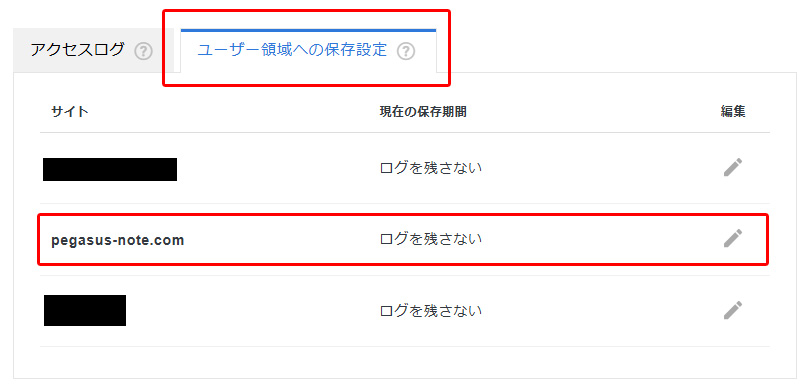
デフォルトでは「ユーザー領域への保存」はOFFです。過去30日分のログはサーバーパネルから確認できますが、それ以上を保存したい場合は保存設定を変更する必要があります。
| 項目 | デフォルト(保存なし) | ユーザー領域への保存あり |
|---|---|---|
| 保存期間 | 過去30日分をパネルから確認可能 | 最長9週間まで設定可能 |
| 保存場所 | サーバーパネル上のみ | /home/サーバーID/ドメイン名/log/ |
| ファイル形式 | パネルで確認・日別ダウンロード | gzip圧縮ファイル(.gz)として生成 |
| 生成タイミング | 毎日午前4時頃(日別) | 毎日午前4時頃(日別) |
保存設定の変更手順は「アクセスログ」画面の「ユーザー領域への保存設定」タブをクリック → 対象ドメインの編集アイコンをクリック → 保存期間を選択して保存、の順です。設定後は翌日午前4時以降から指定した期間のログが自動で蓄積されていきます。
保存設定をONにするとサーバーのディスク容量を消費します。アクセスが多いサイトではログファイルが大きくなりやすいため、容量に余裕があることを確認してから設定してください。通常のWordPressブログなら保存設定の変更は不要です。「数週間前に起きたトラブルを遡って調べたい」「セキュリティ監査のためにログを長期保持したい」という場合のみ設定してください。
6. 実際のログを見て気づいたこと
実際にサイトの当日分ログを確認してみると、いくつかの特徴的なパターンが見えました。
WordPress攻撃スクリプトの定番パターンが丸見え
あるIPアドレスが数秒以内に次の順序でアクセスしてくるパターンがよく見られます。トップページでWordPressサイトかどうかを確認し、wp-includes/wlwmanifest.xmlにアクセスしてWordPressを特定し、xmlrpc.phpとwp-login.phpへのアクセスを試みる——これは自動化されたWordPress攻撃ツールの典型的な動きです。すべて403で弾かれているため問題ありませんが、こうしたパターンを確認できるのはアクセスログだけです。
AIクローラーが積極的にコンテンツを収集している
GPTBot・OAI-SearchBot・ClaudeBot・ChatGPT-User・PerplexityBotなど、複数のAIサービスのクローラーが1日に何度も訪問するケースが確認できます。AIへのコンテンツ流通が既に始まっていることがログから読み取れます。
自分のWordPress管理画面操作も全部記録される
管理者がWordPressにログインして記事を編集した時間帯は、wp-admin・wp-json・admin-ajax.phpへのリクエストが大量に記録されます。「自分のアクセスも除外できない」という点を念頭に、数値を分析するときは自分の作業時間帯のアクセス数は差し引いて読む必要があります。
ログを1日分見るだけで「攻撃は毎日来ている」「AIクローラーが動いている」「自分の作業も記録されている」という実態が把握できます。異常を察知したときにログを開く習慣をつけておくと、対応が早くなります。
7. 個人的な結論|アクセスログは「場所だけ知っておけばいい」
アクセスログは毎日確認するものではありません。「何かあったときにここを開く」という場所を覚えておくことが大切です。
実際にアクセスログを開いて役に立つ場面は、WordPressの管理画面ログインページへの不審なアクセスが続いていたときです。IPアドレスを確認してアクセス拒否設定をすることで、余計なサーバー負荷を減らせます。
読み方がわからなくても、ログをAIにコピペして「怪しいアクセスがあるか教えて」と聞くだけでも十分役立ちます。完全に読み解けなくてもツールとして使えることを覚えておいてください。エックスサーバーのエラーログについてはエックスサーバーのエラーログ解説も参考にしてください。
よくある質問
アクセスログは普段から確認する必要がありますか?
通常は不要です。日常的なアクセス状況の確認にはアクセス解析を使い、アクセスログは「サイトが重い」「不審なアクセスがある」「404エラーが多発している」などの問題が起きたときに開く調査ツールと考えてください。
ログをダウンロードせずにブラウザで確認できますか?
はい、サーバーパネルのアップデートで「表示」ボタンが追加され、ダウンロードなしでサーバーパネル上でそのままログを確認できるようになりました。クリックひとつで確認できます。
何日前のログまで確認できますか?
デフォルトでは過去30日分のログをサーバーパネルから確認できます。それ以上遡りたい場合は「ユーザー領域への保存設定」で最長9週間まで保存設定を変更できます。ただし通常のブログ運営では30日で十分です。
ログを読んでも意味がわかりません。どうすればいいですか?
ログの一部(数十行)をAIにコピペして「このログで不審なアクセスや問題のある箇所を教えて」と聞くと、わかりやすく解説してもらえます。完全に読み解けなくても、AIを使ってトラブルの原因を特定することは十分可能です。
他社サーバーからの移行後にアクセスログは確認すべきですか?
確認しておくことをおすすめします。移行直後のアクセスログでステータスコードを確認することで、404エラーが多発しているURL(転送漏れや設定ミス)を早期発見できます。移行後数日間は定期的にチェックすると安心です。
まとめ
エックスサーバーのアクセスログは、サーバーに届いたすべてのリクエストをファイル単位で記録したテキストデータです。普段は開かなくても問題ありませんが、使い所と場所を知っておくことで、トラブル時の対応が格段に早くなります。
普段はアクセス解析で十分。アクセスログは「不審なアクセス」「大量404」「移行後の確認」で使うと覚えておいてください。読み方がわからなければAIにコピペするだけでも役立ちます。まず場所を把握しておき、必要なときにすぐ開けるようにしておきましょう。
エックスサーバーは定期的にキャンペーンを実施しており、10日間の無料お試しもあります。エックスサーバーの公式サイトを確認する


コメント