
「ブラウザキャッシュ設定って何?サーバーキャッシュと何が違うの?」エックスサーバーのサーバーパネルを開いて、こんな疑問を持ったことがある方は多いはずです。この記事では、ブラウザキャッシュ設定の仕組み・サーバーキャッシュとの違い・設定方法と注意点まで、実画面をもとに解説します。
ポイントを先に整理します。ブラウザキャッシュはデフォルトで「ON(全ての静的ファイル)」に設定されています。特別な理由がない限りそのままで問題ありません。サーバーキャッシュとの違いは「どこに保存するか」——サーバーキャッシュはサーバー側、ブラウザキャッシュは読者の端末側に保存します。更新が反映されない場合は、読者側でブラウザキャッシュをクリアする必要があります。
ブラウザキャッシュ設定とは?
ブラウザキャッシュ設定は、サイトのファイルを読者の端末(ブラウザ)側に一時保存させる指示をサーバーから送る機能です。同じサイトへの再訪問時に端末の保存データを使うため、表示が速くなり通信量も減ります。
エックスサーバーでこの設定を有効にすると、サーバーから送るレスポンスに「このファイルはしばらくブラウザ側に保存しておいて」という指示(ExpiresヘッダとCache-Controlヘッダ)が付加されます。設定はサーバーパネルの「高速化」→「ブラウザキャッシュ設定」から確認・変更できます。
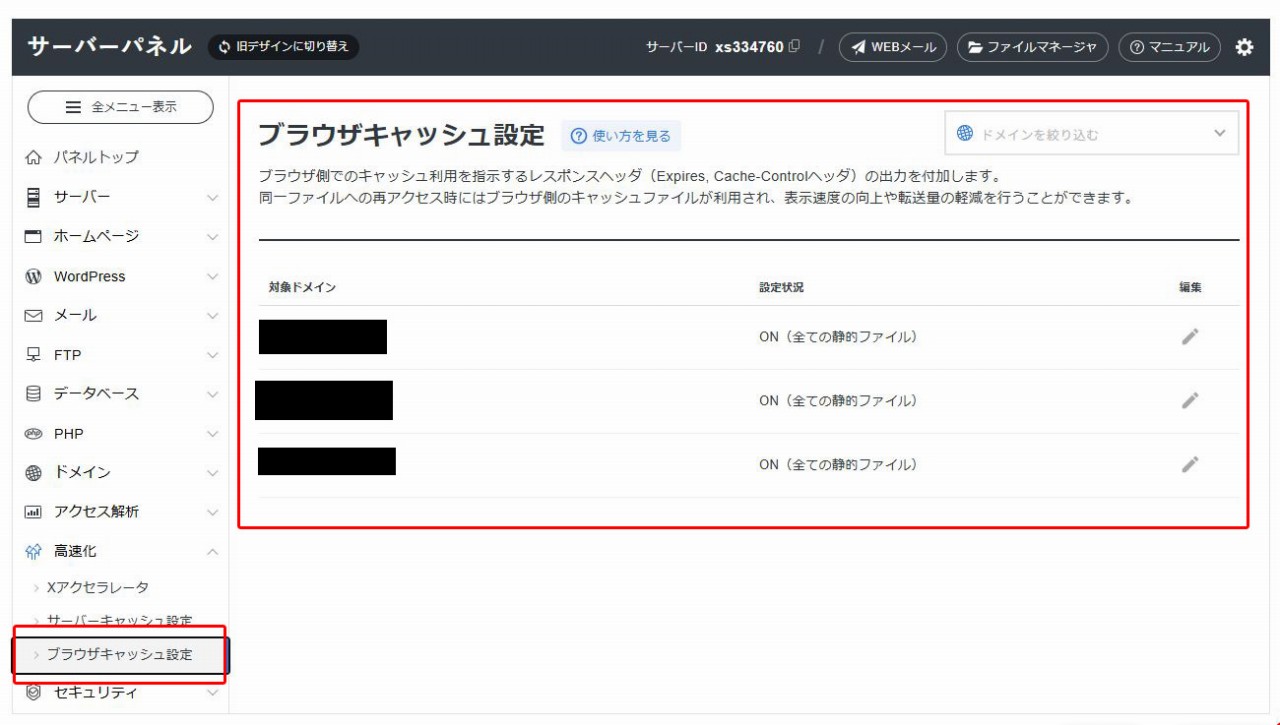
公式マニュアルによると、設定したファイルは最大7日間ブラウザ側に保持されます。7日間は読者が同じファイルにアクセスしてもサーバーへのリクエストが発生せず、端末の保存データで表示されます。
設定できるのは3つのモードです。「ON(全ての静的ファイル)」はCSS・JS・画像など全ての静的ファイルが対象でデフォルトの設定です。「ON(CSS/JavaScript以外)」はCSSとJSを除いた静的ファイルのみ対象で、テーマのカスタマイズを頻繁に行う場合の選択肢になります。「OFF」はブラウザキャッシュを無効にします。通常の運用では「ON(全ての静的ファイル)」のままで問題ありません。
サーバーキャッシュとブラウザキャッシュの違い
「どこに保存するか」が違います。サーバーキャッシュはサーバー側、ブラウザキャッシュは読者の端末側に保存します。両者は別の機能で、それぞれ独立して動作します。
| 項目 | サーバーキャッシュ | ブラウザキャッシュ |
|---|---|---|
| 保存場所 | サーバー側 | 読者の端末(ブラウザ)側 |
| 誰が恩恵を受けるか | 全ての訪問者 | 再訪問した訪問者のみ |
| 保持期間 | 1〜2分(自動消去) | 最大7日間 |
| キャッシュ削除の場所 | サーバーパネル | 読者のブラウザ設定 |
| サーバー負荷軽減 | 効果大 | 効果あり |
ブログ管理者が「記事を更新したのに古い内容が表示される」と感じる場合、原因はサーバーキャッシュかブラウザキャッシュのどちらかです。サーバーキャッシュは1〜2分で自動消去されるため、数分待っても直らない場合は読者側のブラウザキャッシュが原因であることが多いです。サーバーキャッシュ設定の詳細についてはエックスサーバーのサーバーキャッシュ設定|仕組みと操作方法を解説をご覧ください。
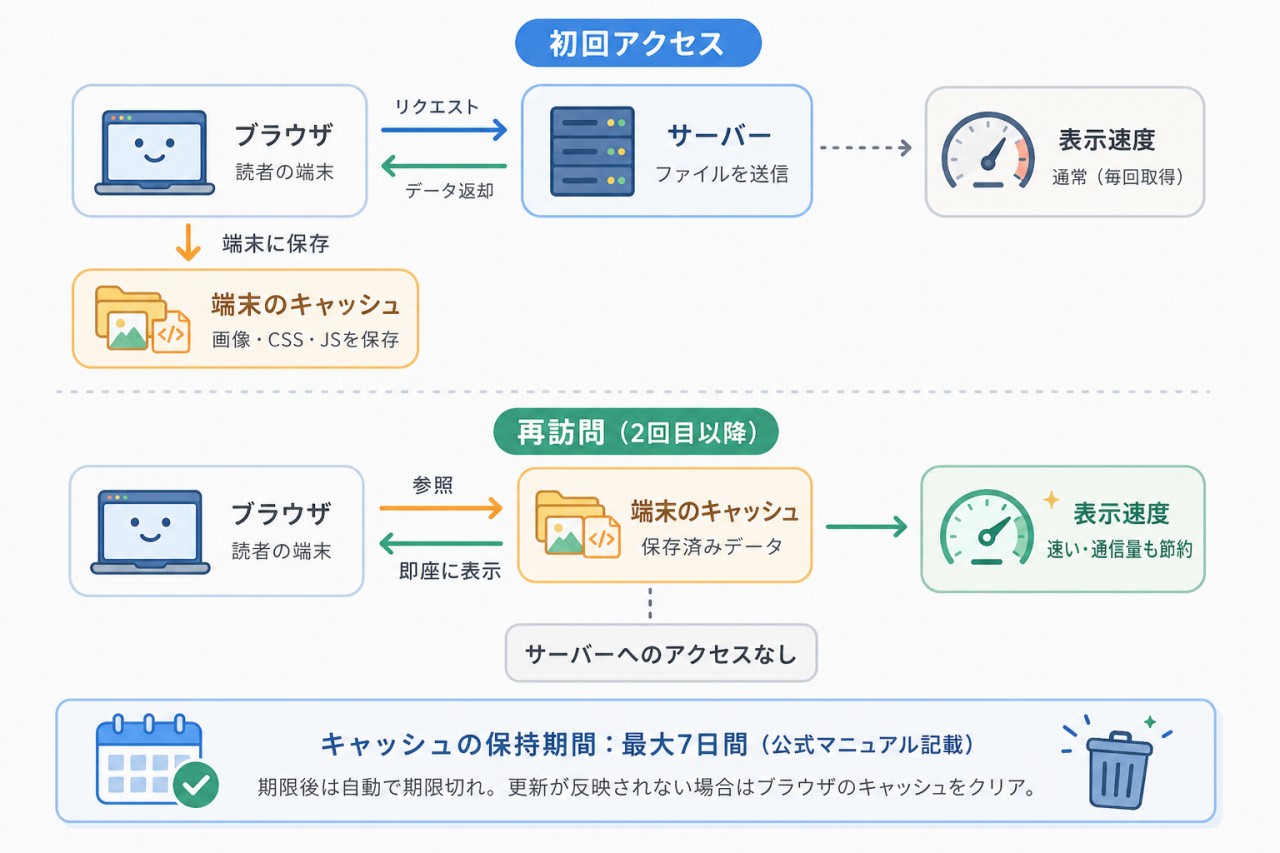
サーバーキャッシュとブラウザキャッシュはどちらも有効にしておくことで、初回訪問者・再訪問者の両方に高速化の恩恵を届けられます。エックスサーバーではどちらもデフォルトONになっています。
更新が反映されないときの対処法
ブラウザキャッシュを有効にすると、CSSや画像を更新してもすぐに反映されない場合があります。これはブラウザキャッシュの仕様どおりの動作で、公式マニュアルにも「CSSファイル、JavaScriptファイル、画像ファイルなど対象データの更新がすぐに反映されない可能性があります」と明記されています。
自分の画面で確認する場合は、ブラウザのキャッシュをクリアするか、強制リロード(Windows:Ctrl+Shift+R、Mac:Command+Shift+R)を実行してください。これで最新の状態が表示されます。
読者に古い表示が届いている場合は、読者側のブラウザキャッシュに古いデータが残っている状態です。最大7日間のキャッシュ期間が切れれば自動的に最新版が表示されます。緊急の場合は「ON(CSS/JavaScript以外)」または「OFF」に一時的に変更するか、読者にブラウザキャッシュのクリアを案内する方法があります。
設定変更からサーバーへの反映まで最大15分かかります(公式マニュアル記載)。変更後すぐに確認しても反映されていない場合は、しばらく待ってから再確認してください。
.htaccessで設定済みの場合はどうする?
.htaccessですでにキャッシュ設定をしている場合は、そちらが優先されます。エックスサーバーのブラウザキャッシュ設定と併用しても問題はありませんが、効果が重複するため速度向上は見込めません。
公式マニュアルによると、.htaccessに「Cache-Control」「Expires」「Pragma」「Set-Cookie」が設定されている場合は、.htaccessの設定が優先されます。この状況に当てはまるのは、W3 Total CacheやWP Super Cacheなどのキャッシュプラグインを使用しているケースです。プラグイン側で既にキャッシュヘッダを出力している場合、エックスサーバーのブラウザキャッシュ設定をONにしても速度改善は限定的です。
キャッシュプラグインを使っていない一般的なWordPressブログであれば、エックスサーバーのブラウザキャッシュ設定をONにすることで確実に恩恵を受けられます。プラグインを使っている場合は設定の重複を認識しておけばOKです。
デフォルト設定のままで十分な理由
実際にサーバーパネルを確認したところ、デフォルトで「ON(全ての静的ファイル)」が適用されていました。エックスサーバーが推奨する設定がはじめから入っている状態です。
ブラウザキャッシュを有効にして最も気になるのは「更新が反映されない問題」です。自分の管理画面側の確認であれば強制リロードで解消できますし、読者側も7日以内には自動更新されます。頻繁にデザインを変更する時期以外は、デフォルト設定のままで運用するのが最もシンプルです。
「サーバーキャッシュ」と「ブラウザキャッシュ」を混同しやすいですが、トラブルが起きたときに「どちらの問題か」を切り分けられるだけで対処がずっとスムーズになります。
よくある質問
ブラウザキャッシュとサーバーキャッシュは両方ONにすべきですか?
どちらも有効にしておくことをおすすめします。サーバーキャッシュは全訪問者の表示速度改善とサーバー負荷軽減、ブラウザキャッシュは再訪問者の表示速度改善と通信量削減と、それぞれ別の効果があります。エックスサーバーはどちらもデフォルトONになっています。
デザインを更新したのに古いCSSが表示されます。どうすればいいですか?
ブラウザキャッシュに古いCSSが残っている状態です。まず自分のブラウザで強制リロード(Ctrl+Shift+R)を試してください。それでも直らない場合はブラウザの設定からキャッシュデータを削除してください。読者側の場合は最大7日間で自動更新されます。
「ON(CSS/JavaScript以外)」はどんな場合に使いますか?
CSSやJavaScriptを頻繁に更新するサイト開発中や、テーマのカスタマイズを繰り返している場合に選択肢になります。画像などはキャッシュしつつ、CSSとJSは毎回最新版を読み込ませたい場合に有効です。通常の運用フェーズでは「全ての静的ファイル」のままで問題ありません。
キャッシュプラグイン(WP Super Cache等)を使っています。設定はどうすればいいですか?
プラグイン側でキャッシュヘッダを出力している場合、.htaccessの設定が優先されるためエックスサーバーのブラウザキャッシュ設定は実質的に機能しません。設定をONにしたままでも支障はありませんが、速度改善はプラグイン側の設定に依存します。
設定を変更したのにすぐ反映されません。
設定変更からサーバーへの反映まで最大15分かかります(公式マニュアル記載)。変更直後に確認しても反映されていない場合は、15分程度待ってから再度確認してください。
まとめ
エックスサーバーのブラウザキャッシュ設定は、デフォルトの「ON(全ての静的ファイル)」のままで問題ありません。エックスサーバーが推奨する設定がはじめから適用されています。
- サーバーキャッシュはサーバー側・ブラウザキャッシュは読者の端末側に保存する別の機能
- 更新が反映されない場合は強制リロード(Ctrl+Shift+R)で確認し、読者側は7日以内に自動解消される
- キャッシュプラグインを使っている場合は.htaccessが優先されるため、エックスサーバーの設定は実質的に機能しない
エックスサーバーの高速化機能全体に興味があれば、公式サイトで機能一覧を確認してみてください。定期的にキャンペーンを実施しており、タイミングによってお得に始めることができます。



コメント