

旧Linkclumpが突然動かなくなり、後継の「Linkclump Plus」に移行しました。インストール手順・設定の引き継ぎ・基本操作まで、実際に確認した内容をまとめます。
先に結論
- 旧Linkclumpが動かない場合 → 後継の「Linkclump Plus」に移行するだけで解決
- 設定の引き継ぎ → インストール後、旧バージョンの設定がそのまま残っていた
- 操作方法 → 従来と変わらず、キー+ドラッグで複数リンクを一括オープン可能
1. なぜ旧Linkclumpが使えなくなったのか
旧Linkclumpは事実上廃止となっており、Chrome側の仕様変更への追従が止まっていたことが原因です。
これまで使っていたLinkclumpが、いつの間にか動かなくなっていました。設定を見直しても改善せず、Chromeウェブストア上でも旧バージョンは事実上使えない状態になっていました。
調べてみると、後継として「Linkclump Plus」が新たにリリースされており、現在はこちらを使う形になっています。旧Linkclumpを削除しなくても、そのまま「Linkclump Plus」を追加インストールするだけで移行できます。設定の再入力も不要でした。
旧Linkclumpの基本的な使い方・設定方法はLinkclump 使い方・設定・動かないときの対処法【Chrome拡張・2026年版】で解説しています。操作の基本的な考え方はLinkclump Plusでも同じです。
2. Linkclump Plusのインストール手順
Chromeウェブストアから通常の拡張機能と同じ手順でインストールできます。特別な操作は不要です。
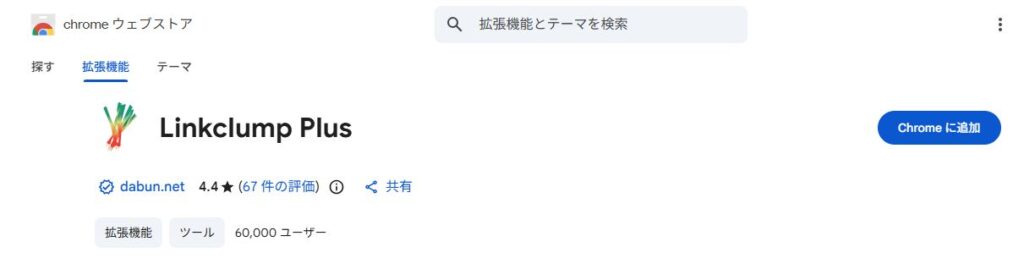
- Chromeウェブストアで「Linkclump Plus」を検索して拡張機能ページを開く
- 「Chromeに追加」をクリック
- 確認ダイアログで追加を許可する
旧バージョンが残っていても上書きせず並行インストールできるため、既存環境を壊さずに移行できます。
3. 旧バージョンの設定は引き継がれていた
インストール直後に確認したところ、以前使っていた設定がそのまま残っていました。再設定は不要です。
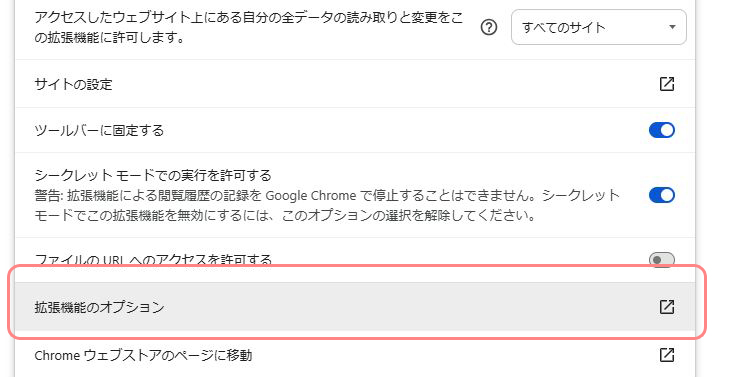
設定はChrome拡張機能の管理画面 > 拡張機能のオプションから確認できます。画面は英語表示ですが、右クリック→「T」キーなどで日本語に翻訳すると内容を把握しやすいです。
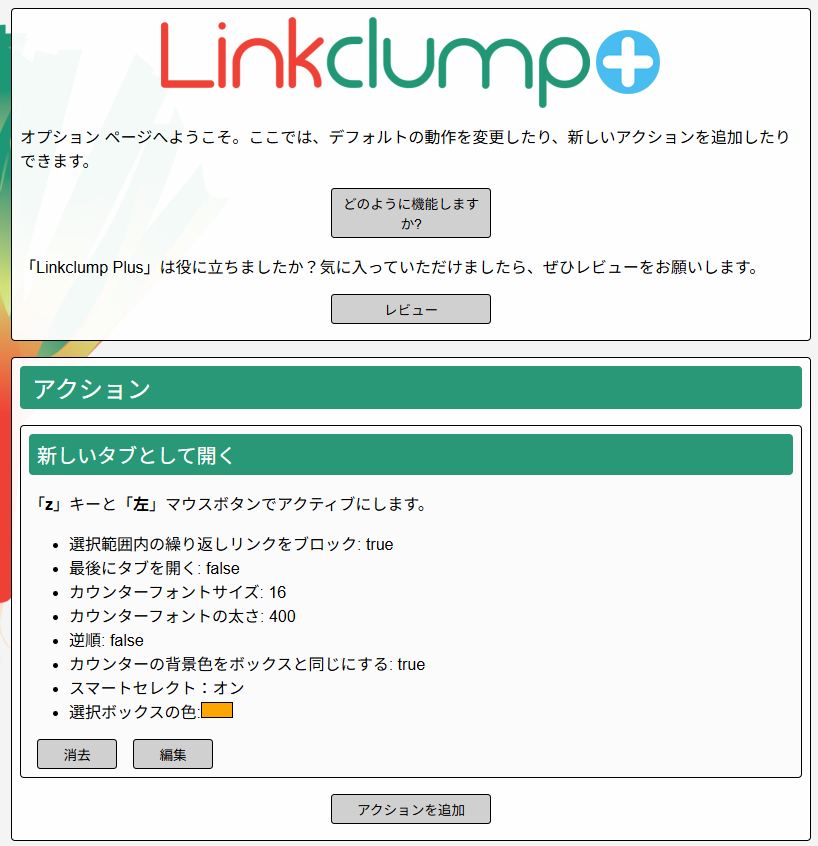
引き継がれていた主な設定は、キー操作(例:Zキー+マウス操作)、リンクの開き方(新しいタブで開くなど)、選択範囲の動作の3点です。設定画面の構成も大きくは変わっておらず、インストール直後から以前と同じ感覚で使えました。設定の再入力ゼロで移行完了できる点は、旧バージョンからの乗り換えとして非常にスムーズでした。
4. 基本的な使い方は従来と同じ
操作方法に変更はありません。キーを押しながらリンクを含む範囲をドラッグするだけで、まとめて複数タブが開きます。
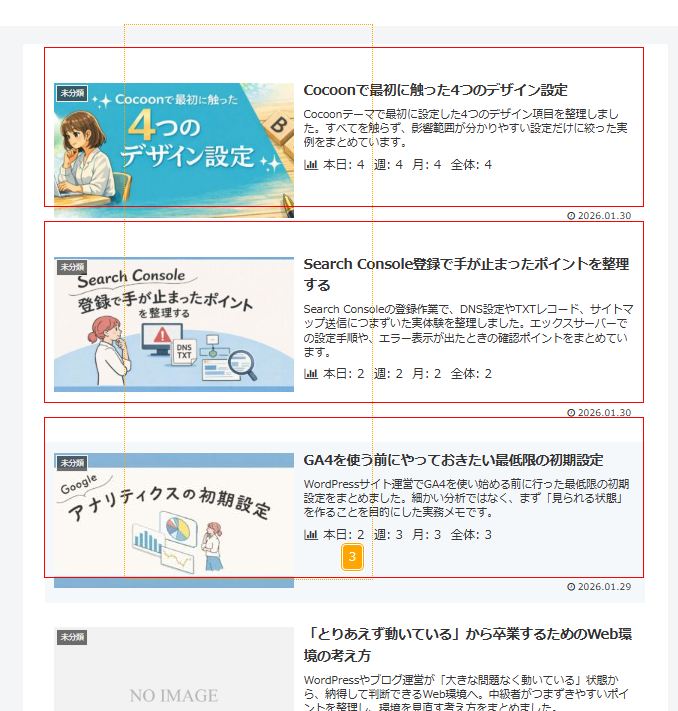
- キーボードのキーを押しながら
- リンクを含む範囲をドラッグ
- マウスを離すと、まとめてリンクが開く
検索結果や一覧ページからまとめて開きたい場面では特に重宝します。複数ページを調査する作業では今でも手放せません。旧バージョンの操作感を維持したまま移行できるため、学習コストゼロで使い続けられます。
5. 旧バージョンとの違いは「安定性」
機能面の変化よりも、Chromeの最新版でも安定して動作するようになった点が最大の違いです。
旧バージョンではChrome側のアップデート後に挙動が不安定になることがありましたが、Linkclump Plusでは現時点でそうした問題は確認できていません。拡張機能の管理画面で警告が出ることもなく、クリーンな状態で動作しています。Chromeの最新版でも問題なく動作し、旧バージョンで感じていた不安定さは解消されました。
よくある質問
旧Linkclumpはアンインストールする必要がありますか?
必須ではありません。旧バージョンを残したまま「Linkclump Plus」を追加インストールできます。ただし、管理画面をすっきりさせたい場合は旧バージョンを削除しても問題ありません。
設定をゼロから作り直す必要はありますか?
原則不要です。インストール後に確認したところ、旧バージョンで使っていたキー操作・リンクの開き方・選択範囲の設定がそのまま引き継がれていました。
Linkclump Plusの設定画面はどこから開けますか?
Chromeの拡張機能管理ページ(chrome://extensions/)を開き、Linkclump Plusの「詳細」→「拡張機能のオプション」から確認・変更できます。画面は英語表示のため、右クリックで日本語翻訳すると分かりやすいです。設定の詳細についてはLinkclump 使い方・設定・動かないときの対処法も参考にしてください。
まとめ|Linkclumpが使えなくなったらまずLinkclump Plusを確認する
旧Linkclumpのような便利な拡張機能が突然使えなくなったとき、別のツールを探す前に「後継バージョンが出ていないか」を確認するのが最初のステップです。今回のように「Linkclump Plus」として新しいバージョンが用意されているケースでは、移行コストがほぼゼロで解決できます。
旧Linkclumpが使えなくなった場合は、Linkclump Plusをインストールするだけで解決します。設定の引き継ぎも自動で行われ、操作方法も変わらないため、即日移行が可能です。


コメント