
Search Consoleの登録作業は、設定項目そのものは多くありません。それでも実際に進めてみると、DNS設定やサイトマップ送信で何度か立ち止まる場面がありました。この記事では、エックスサーバーでのTXTレコード追加から所有権確認・サイトマップ送信まで、つまずいた箇所をそのまま整理しています。
この記事でわかることは次の4点です。プロパティの種類選択・TXTレコード追加の手順・「所有権を証明できませんでした」の対処・サイトマップ送信エラーの原因と対処法について確認できます。
最初に選んだプロパティの種類
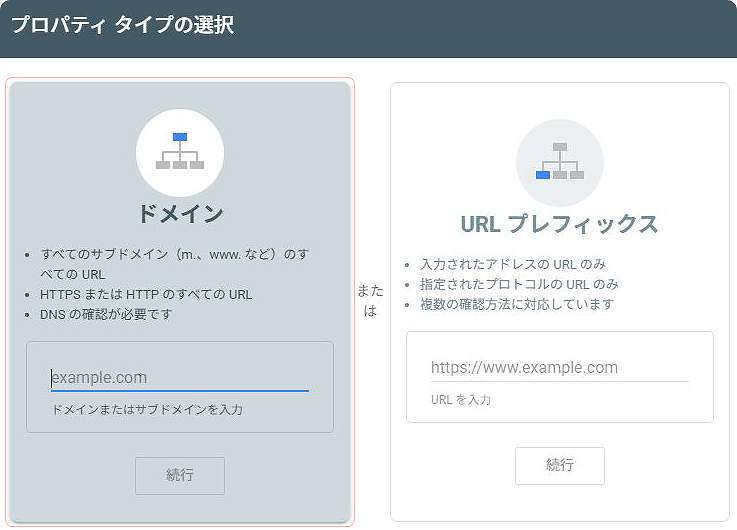
Search Consoleの登録を始めると、最初に「ドメイン」か「URLプレフィックス」かを選ぶ画面が表示されます。サブドメインやhttps/httpなどURLの違いをまとめて管理できる点を考慮して、ドメインプロパティを選択しました。
ドメインプロパティを選ぶと、所有権の確認方法としてDNSにTXTレコードを追加する手順が求められます。URLプレフィックスの場合はHTMLファイルやmetaタグでも確認できるため、DNS設定に慣れていない場合はそちらの方が手順としてはシンプルです。
DNSにTXTレコードを追加して所有権を確認するまで
ドメインプロパティを選択すると、Search Console側に確認用の文字列が表示され、その文字列をDNS設定に登録するよう案内が出ます。エックスサーバーの管理画面を確認すると、Aレコードやメール送信用のTXTレコード(SPF)など、すでに複数のレコードが登録済みの状態でした。
既存のレコードを変更するのではなく、TXTレコードを1件追加する形で対応しました。設定内容は以下のとおりです。
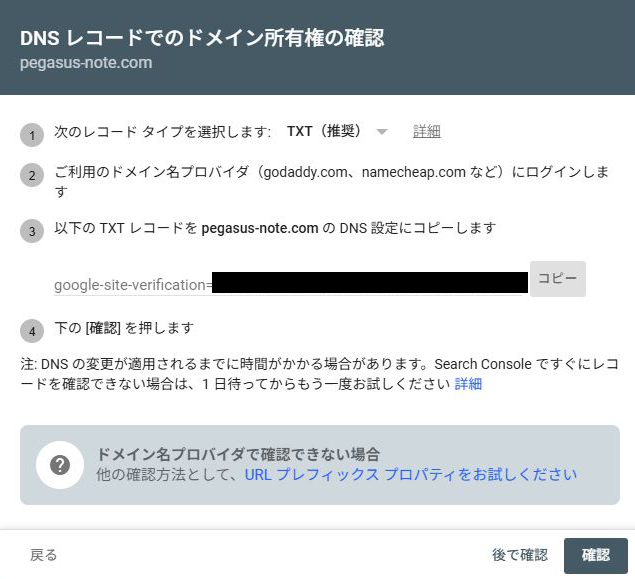
- ホスト名:空欄
- 種別:TXT
- 内容:Search Consoleに表示された確認用の文字列
- TTL:初期値のまま
「追加する」をクリックしてDNSレコードを保存後、Search Consoleに戻って確認ボタンを押しました。ただし、設定直後はエラーが表示されました。DNSの変更は即時に反映されないため、時間をおいて再確認する必要があります。
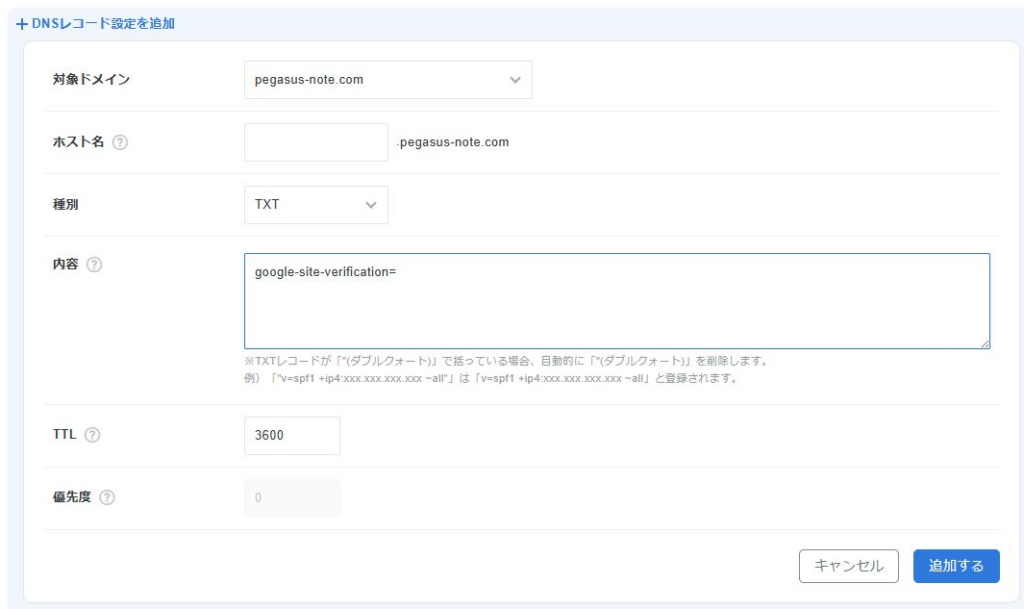
エックスサーバーのDNS設定はサーバーパネル内「DNSレコード設定」から操作できます。管理画面の使い方に不安がある場合は、エックスサーバーの始め方を解説した記事も参照してみてください。
「所有権を証明できませんでした」と表示されたとき
TXTレコードを追加したあと所有権確認を実行すると、「所有権を証明できませんでした」というエラーが表示されました。設定内容に誤りはなかったため、エックスサーバーのDNS設定画面でレコードが正しく保存されていることを再確認した上で、そのまま30分ほど待ちました。
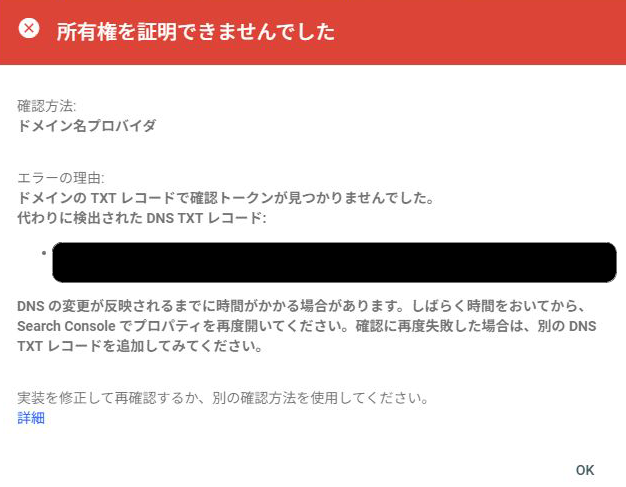
DNSの変更はサーバーによって反映に時間がかかる場合があります。エラーが出た直後に何度も確認ボタンを押し直すのではなく、一定時間おいてから1回確認するほうが確実です。30分後に再確認すると、TXTレコードが認識されてエラーは解消しました。
ほとんどの場合、DNS反映待ちが原因です。設定内容を変えず、30分ほど待ってから再確認するだけで解消できます。エラーが続く場合は、ホスト名が空欄になっているか・内容の文字列に余分なスペースが入っていないかを確認してください。
サイトマップ送信でつまずいたポイント
所有権の確認が完了したあと、Search Consoleの「サイトマップ」画面を開いてURLを入力しました。最初は相対パスとして wp-sitemap.xml を入力して送信したところ、「サイトマップアドレスが無効です」というエラーが表示されました。
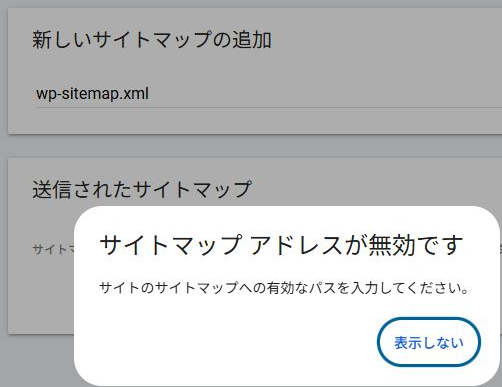
サイトマップ自体は存在しており、ブラウザで直接アクセスすると正常に表示される状態でした。URLの指定方法に問題があると判断し、フルURLで入力し直しました。
https://ドメイン名/wp-sitemap.xmlフルURLで送信すると「成功しました」というステータスが表示され、サイトマップの送信が完了しました。Search Consoleのサイトマップ欄にはフルURL(httpsから始まる絶対パス)で入力してください。相対パスや /wp-sitemap.xml のような形式は受け付けられない場合があります。
今回の登録作業でわかったこと
Search Consoleの登録で操作する設定項目は多くありません。ただ、DNS設定やサイトマップ送信は、正しく設定していても結果がすぐに出ないケースがあります。
エラーが表示されたとき、設定内容を変えて試行錯誤するよりも、まず「反映待ちの状態かどうか」を確認した上で待つほうが、結果的に早く解決しました。設定そのものより「状態を把握しながら待つ」ことが重要な作業でした。
よくある質問
ドメインプロパティとURLプレフィックスはどちらを選べばいいですか?
管理するサイトが1つで、httpsのみ使用している場合はどちらでも大きな差はありません。ドメインプロパティはサブドメインやhttp/httpsをまとめて管理できる半面、所有権確認にDNS設定が必要になります。DNS設定に不慣れな場合は、URLプレフィックスをHTMLファイルやmetaタグで確認する方法が簡単です。
TXTレコードを追加したのに「所有権を証明できませんでした」と表示されます
ほとんどの場合はDNS反映待ちが原因です。設定内容を変えず、30分〜1時間ほど待ってから再確認すると解消することが多いです。それでも解決しない場合は、ホスト名が空欄になっているか、確認用文字列に余分なスペースが混入していないかを確認してみてください。
サイトマップ送信で「アドレスが無効です」と表示されました
入力しているURLが相対パスになっている可能性が高いです。wp-sitemap.xml ではなく https://ドメイン名/wp-sitemap.xml のようにhttpsから始まるフルURLで入力すると解消できます。
エックスサーバーのDNSレコード設定はどこから操作しますか?
エックスサーバーのサーバーパネルにログインし、「ドメイン」カテゴリ内の「DNSレコード設定」から操作できます。管理画面の操作手順はエックスサーバーの始め方ガイドにまとめています。
まとめ
Search Consoleの登録でつまずきやすいのは、DNSのTXTレコード追加・所有権確認のエラー表示・サイトマップ送信の3点です。いずれも操作ミスよりも「設定はあっているが反映に時間がかかっている」ケースが多いです。
- TXTレコードは既存レコードと別に1件追加する
- 所有権確認エラーは30分待ってから再確認する
- サイトマップはフルURLで送信する
Search Consoleの設定も含め、エックスサーバーでのWordPress開設から初期設定まで一通りの手順は公式サイトで確認できます。定期的にキャンペーンを実施しています。最新の料金は公式サイトで確認してください。


コメント