

複数のリンクをまとめて開きたいとき、1クリックで済む方法があります。Chrome拡張機能「Linkclump」を使えば、ドラッグ操作だけで複数のリンクを一括オープンできます。インストール手順から各オプションの設定方法、よくある不具合の対処法まで解説します。
この記事は旧バージョンの Linkclump に関する解説です。Chrome の仕様変更により、現在は正常に動作しない場合があります。現行版として「Linkclump Plus」が提供されており、利用が推奨されています。操作方法や設定の考え方に大きな変更はなく、この記事の内容も引き続き参考にできる部分があります。
1. LinkclumpをChromeウェブストアからインストールする
LinkclumpはGoogle Chrome専用の拡張機能です。Chromeウェブストアから追加するだけで、すぐに使い始められます。
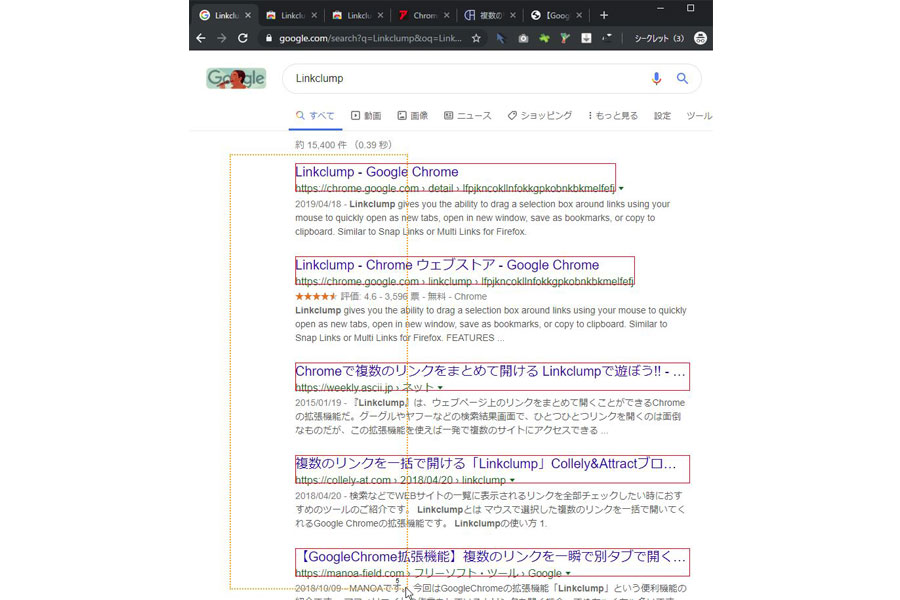
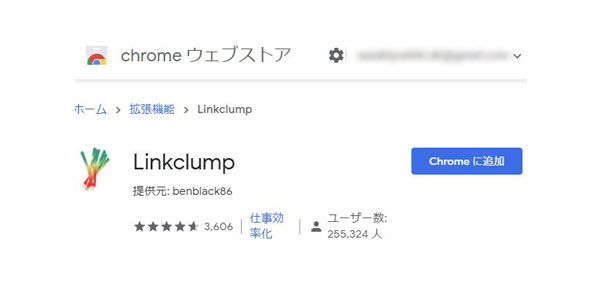
下記のページにアクセスし、「Chromeに追加」ボタンを押してください。
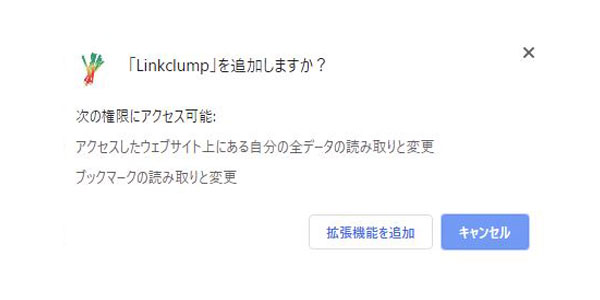
「Linkclumpを追加しますか」というメッセージが表示されたら「拡張機能を追加」を押してください。以上でLinkclumpが使える状態になります。
デフォルトの操作は「Zキー+マウスの右クリック」を押しながらドラッグです。囲んだ範囲内のリンクをすべて一括で開けます。
2. Linkclumpのオプション設定
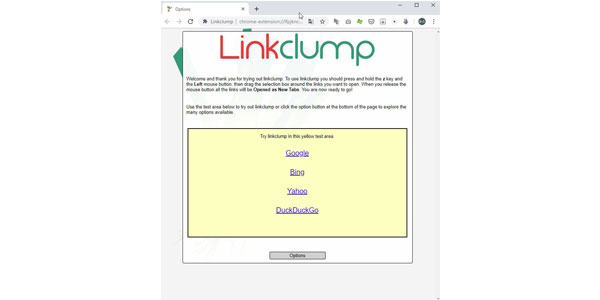
インストール後に表示されるサンクスページ下部の「option」ボタンから、動作をカスタマイズできます。主な設定項目は「Activation(操作方法)」「Action(リンクの開き方)」「Advanced Options(詳細設定)」の3つです。
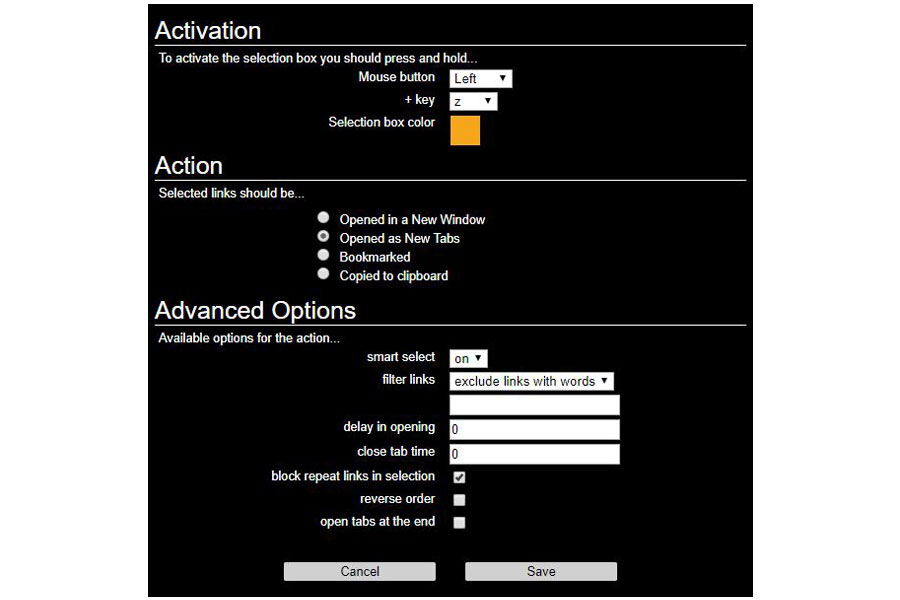
Activation(利用動作の設定)
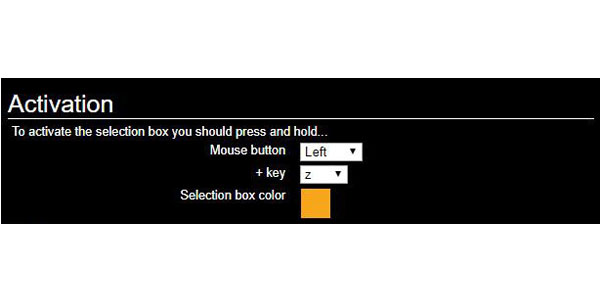
デフォルトの「Zキー+マウスの右クリック」はここで変更できます。キーと左右どちらのマウスボタンを使うかを選択でき、選択範囲を示す線の色も変えられます。
裏技:マウスだけで操作する方法
キーボード選択プルダウンの最上部にある空欄を選択すると、マウス操作だけで複数リンクを一括オープンできます。ただし、テキストのコピーを目的にドラッグした際に意図せずリンクが開いてしまう危険があります。一時的な使用にとどめ、使い終わったら元の設定に戻すことを推奨します。
(設定画面には “WARNING: Not using a key could cause unexpected behavior on some websites” との警告が表示されます)
Action(リンクの開き方)
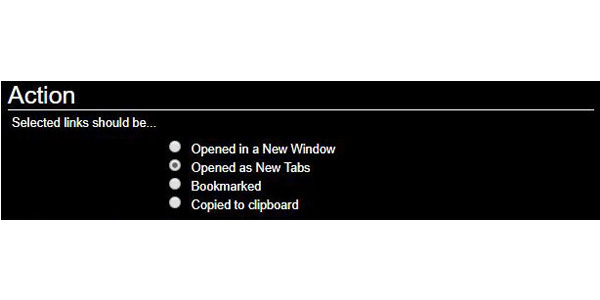
一括選択したリンクの開き方を4種類から選べます。デフォルトは「新しいタブとして開く」です。
- Opened in a New Window:別ウィンドウで開く(2つ目以降は新ウィンドウ内のタブ)
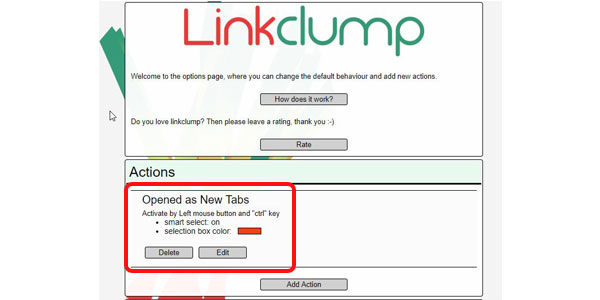
- Opened as New Tabs:別タブで開く(デフォルト)
- Bookmarked:ブックマークに保存する
- Copied to clipboard:クリップボードにコピーする
Advanced Options(高度なオプション設定)
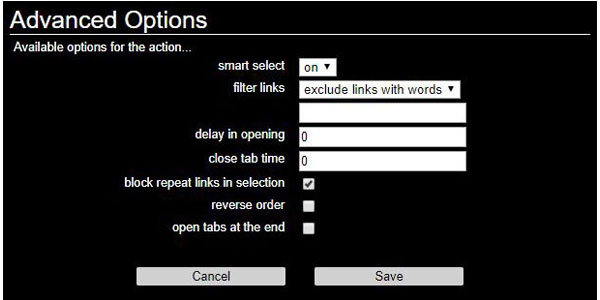
Actionで選んだ開き方によって、表示されるオプション項目が異なります。
Opened in a New Window の詳細設定
- smart select:重要なリンクのみを選択しようとする機能。オン・オフによる動作変化は確認できませんでした。
- filter links:指定したワードを含むリンクを除外・またはそのワードを含むリンクのみを開く設定。カンマ区切りで複数指定できます。
- delay in opening:リンクを1つずつ開く間隔を秒数で指定します。大量リンクを一度に開くとブラウザがフリーズする場合に有効です。
- block repeat links in selection:同じURLが重複して開くのをブロックします(動作確認できず)。
- reverse order:選択した順番を逆にしてリンクを開きます。
- do not focus on new window:新しいウィンドウを背面に開きます(デフォルトは最前面)。
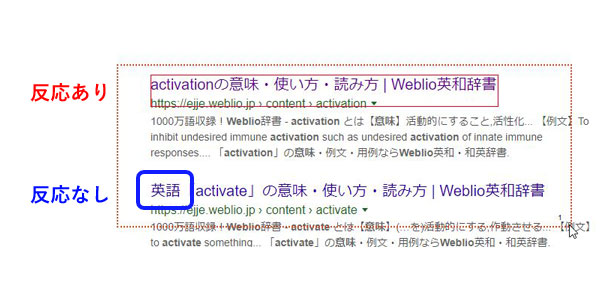
Opened as New Tabs の追加設定
New Window の設定に加え、以下の項目が追加されます。
- close tab time:開いたタブを自動で閉じるまでの秒数を指定します。「0」のままではタブは自動削除されません。「delay in opening:5」と「close tab time:5」を組み合わせると、1つのタブが5秒後に閉じると同時に次のタブが開く動作が実現できます。
Copied to clipboard の追加設定
クリップボードへのコピー形式を6パターンから選択できます。
- URLS with titles:URLとページタイトルをタブ区切りでコピー(Excelへのコピペに便利)
- URLS only:URLのみをコピー
- titles only:ページタイトルのみをコピー
- as link HTML:
<a href="URL">タイトル</a>形式でコピー - as list link HTML:as link HTMLと同形式(詳細な差異は不明)
- as Markdown:
[タイトル](URL)形式でコピー(ブログ執筆に最適)
リンクをまとめてブログに貼りたい場合は「Copied to clipboard → as Markdown」が最も実用的です。ブラウザが重い場合は「delay in opening」で間隔を空けて開くようにしましょう。
3. Linkclumpのオプションを再設定する方法
オプション画面へのアクセス方法は2通りあります。どちらでも同じ設定画面が開きます。
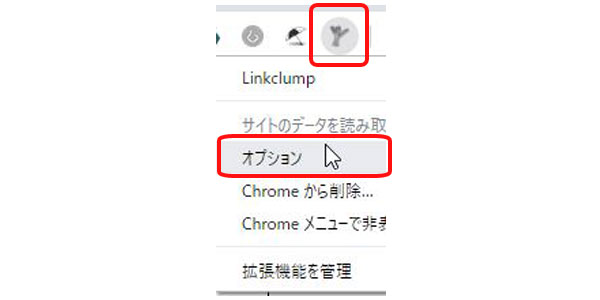
方法①:Chromeの拡張機能アイコンを右クリック → メニューから「オプション」を選択。
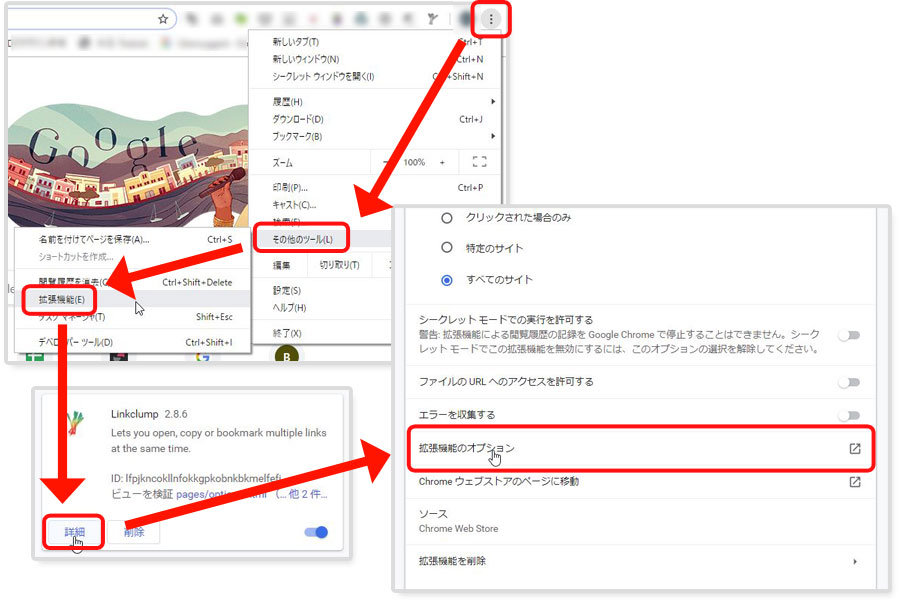
方法②:Chromeの設定 → 「その他のツール」→「拡張機能」→ Linkclumpの「詳細」→ページ下部の「拡張機能のオプション」をクリック。
4. Linkclumpが使えない場合の対処方法
インストールしたのに動かない、または途中から使えなくなった場合は、以下の5つの原因を順番に確認してください。
① シークレットモードで使えない
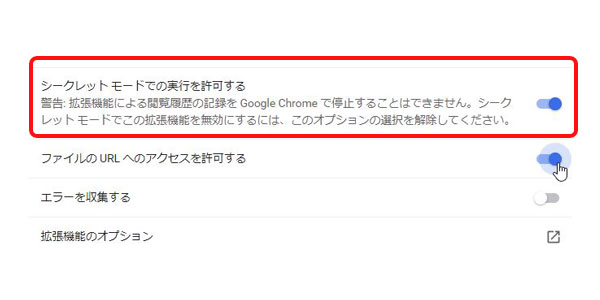
デフォルト設定ではシークレットモードでは動作しません。Chromeの設定 →「その他のツール」→「拡張機能」→ Linkclumpの「詳細」→「シークレットモードでの実行を許可する」にチェックを入れてください。
② 設定がリセットされた
OSアップデート等のタイミングでLinkclumpの設定が初期化されることがあります。オプション画面を開いて、Zキー+マウスボタンの設定が正しいか確認してください。
③ Chrome以外のブラウザで使おうとしている
LinkclumpはGoogle Chrome専用の拡張機能です。FirefoxやEdge(Chromium版を除く)、Internet Explorerでは使えません。
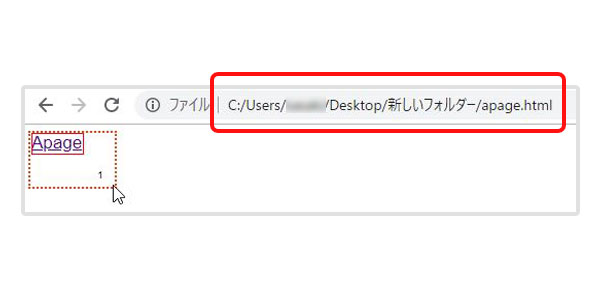
④ ローカル環境(file://URL)で使えない
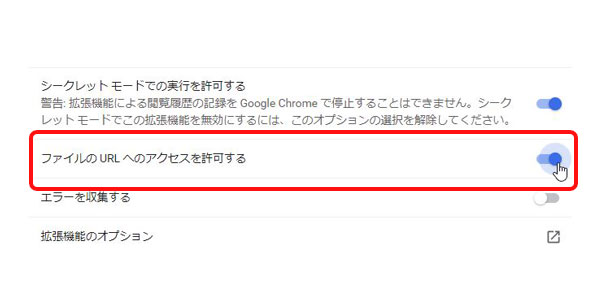
ローカルページへのリンクはデフォルト設定では開けません。Chromeの拡張機能詳細ページ下部にある「ファイルの URL へのアクセスを許可する」にチェックを入れてください。
⑤ 類似拡張機能と競合している
「Snap Links Lite」など同種の拡張機能が同時に有効になっていると、競合して正常に動作しないことがあります。使わない拡張機能は無効化または削除してください。
ほとんどのケースは設定変更で解決できます。Chrome仕様変更による根本的な不具合は、後継の「Linkclump Plus」への乗り換えで対処してください。
よくある質問
LinkclumpとLinkclump Plusの違いは何ですか?
Linkclumpは旧バージョンで、Chrome の仕様変更により動作しない場合があります。Linkclump Plusは後継版として現在も更新されており、基本的な操作方法は同じです。
一度に開けるリンクの上限はありますか?
Linkclump自体に上限設定はありませんが、大量のタブを一度に開くとブラウザが重くなったりフリーズしたりする場合があります。「delay in opening」で開く間隔を空けることで、負荷を分散できます。
MacでもLinkclumpは使えますか?
Google ChromeがインストールされていればMacでも使えます。キーボード操作はWindowsと同様で、Zキー+マウスクリックが基本です。Macのトラックパッドでのドラッグ操作も問題なく機能します。
特定のリンクだけ除外して開くことはできますか?
Advanced Optionsの「filter links」機能を使えば、特定のワードを含むリンクを除外できます。除外したいワードをカンマ区切りで入力するだけです。
まとめ
LinkclumpはChrome拡張機能として手軽に導入でき、複数リンクの一括オープンからブックマーク保存、クリップボードへのコピーまで幅広く使える便利なツールです。設定次第でブログ執筆や調査作業の効率を大きく上げられます。
旧バージョンで動作しない場合は「Linkclump Plus」への乗り換えを検討してください。操作の基本的な考え方は変わらないため、この記事の内容がそのまま役立ちます。
ブログ執筆の効率化に興味があれば、AIを活用した記事作成の方法も参考になります。AIを使ったブログ記事の書き方|効率的に質の高いコンテンツを作る方法

コメント