

これまで使っていたLinkclumpが、いつの間にか動かなくなっていました。
設定を見直しても改善せず、Chrome側の仕様変更か、拡張機能側の更新が原因のように見えます。
調べてみると、旧Linkclump自体は廃止となっており、すでに新しいバージョン「Linkclump Plus」が提供されておりました。現在はそちらを使う形になっているようです。
今回は、その「Linkclump Plus」を実際に触ってみたときの作業メモをまとめます。
新バージョン「Linkclump Plus」
これまで使っていたLinkclumpの後継として「Linkclump Plus」と言う名前でリリースされていました。これまでと同じように使えます。
Chromeウェブストア上では、新しいバージョンとして公開されています。ちなみに、旧バージョンは事実上使えない状態になっていました。
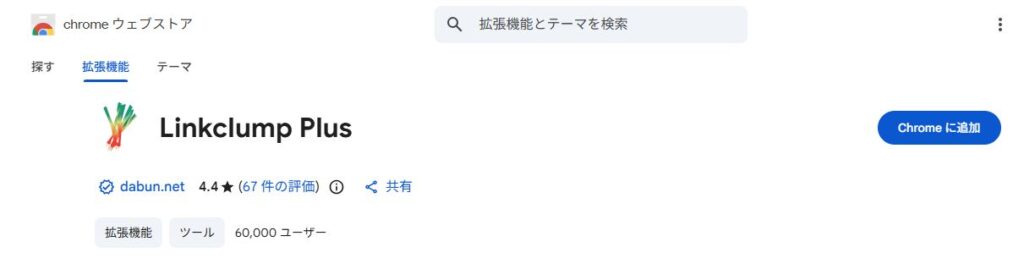
インストール手順はシンプル
インストール自体は、Chromeウェブストアから通常の拡張機能と同じ流れで行えます。
- Chromeウェブストアで「Linkclump Plus」を検索
- 対象の拡張機能ページを開く
- 「Chromeに追加」をクリック
- 確認ダイアログで追加を許可
特別な操作はありません。
旧バージョンが入っていても、そのまま「Linkclump Plus」を追加できます。
旧バージョンの設定は引き継がれていた
インストール後に確認してみると、以前使っていた設定がそのまま残っていました。(Chrome拡張機能の管理画面 > 拡張機能のオプション から確認可能)
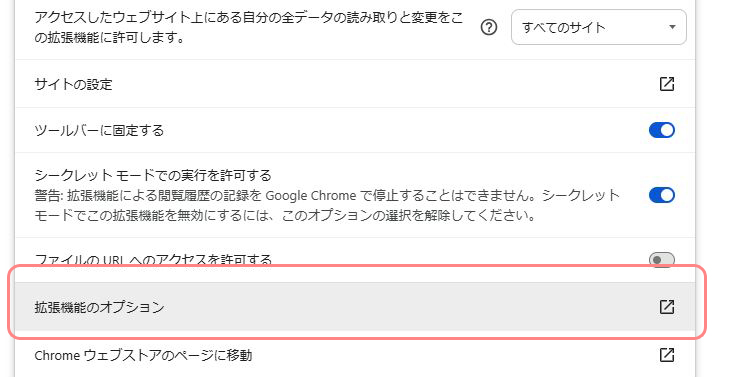
設定画面は基本的に英語なので日本語に翻訳すると意味を理解しやすいです。(ショートカット:右クリック → 「T」キー など)
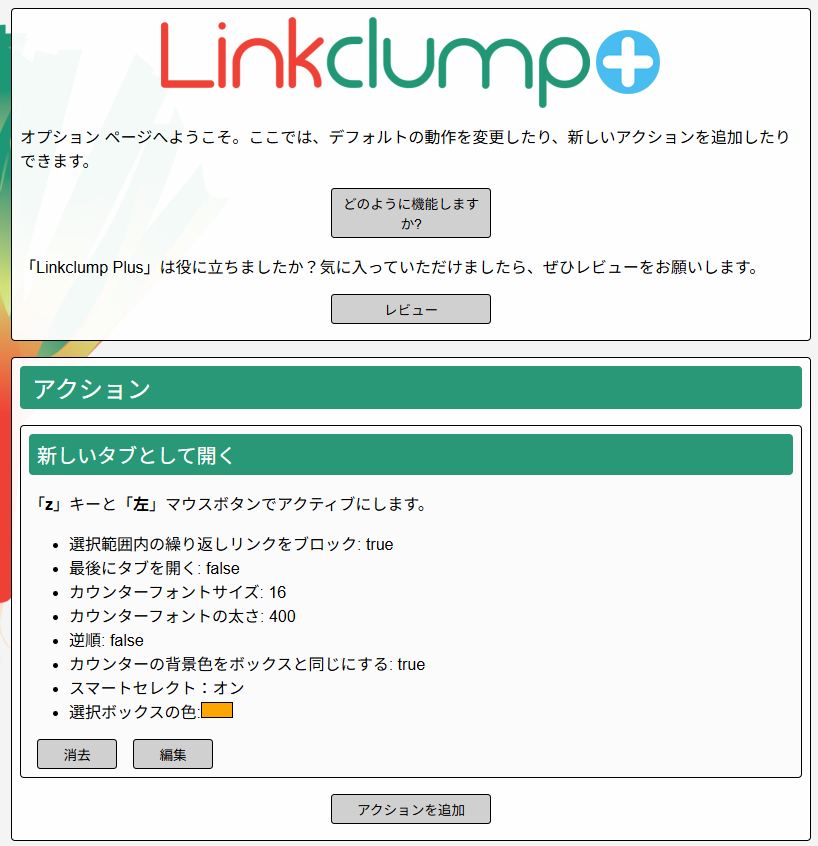
- キー操作(例:Zキー+マウス操作)
- リンクの開き方(新しいタブで開くなど)
- 選択範囲の動作
このあたりは再設定する必要はなく、インストール直後から以前と同じ感覚で使えます。
設定画面の構成も大きくは変わっていませんでした。
基本的な使い方はこれまでと同じ
操作方法も従来のLinkclumpと変わりません。
- キーボードのキーを押しながら
- リンクを含む範囲をドラッグ
- マウスを離すと、まとめてリンクが開く
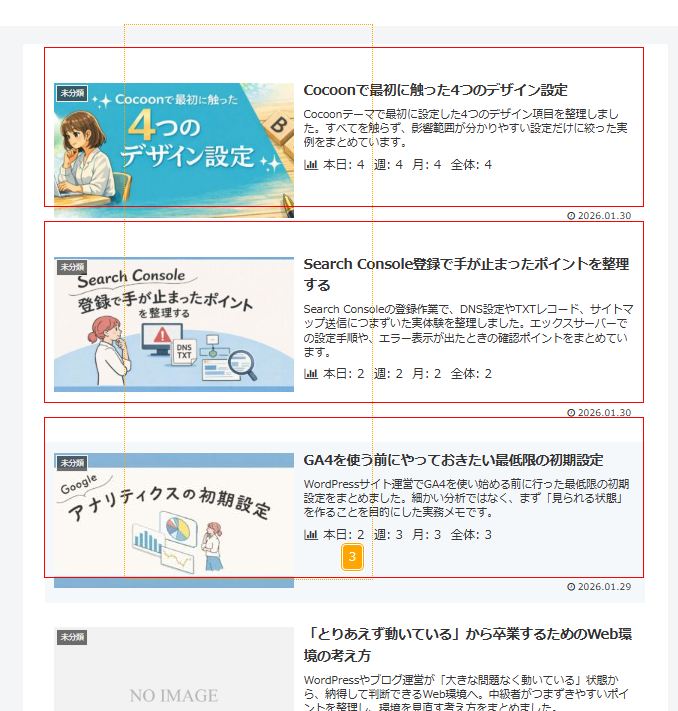
複数ページを調べる作業では、やはり便利です。
特に、検索結果や一覧ページからまとめて開きたい場面では、今でも手放せません。
以前と違いを感じた点
今回「Linkclump Plus」を触ってみて感じた違いは、機能そのものよりも安定性です。
- Chromeの最新版でも問題なく動く
- 拡張機能の管理画面で警告が出ない
旧バージョンでは、Chrome側の更新後に挙動が怪しくなることがありましたが、現時点ではそうした不安定さは感じませんでした。
まとめ:使えなくなったら「新バージョン」を確認する
Linkclumpのような便利なアプリが突然使えなくなったら、拡張機能自体の世代が切り替わっている可能性があります。
今回のように、新バージョン「Linkclump Plus」が用意されているケースもあるので別のツールを探す前に同じ拡張機能の更新状況を確認するといいですね。
それだけで解決することもあります。
この記事は、Linkclumpが動かなくなったときに何を確認したか、という単純な作業メモですが、同じ状況の方の参考になれば幸いです。
あわせて確認したい記事
Linkclump Plus でも、操作方法や設定の考え方は旧バージョンと大きく変わっていません。
キー操作や各設定項目の意味を詳しく確認したい場合は、以下の記事も参考になります。


コメント