
Search Consoleの登録は、作業そのものはそこまで難しいものではないと思っていました。
実際、公式の手順を見ながら進めていけば、設定項目自体はそれほど多くありません。
それでも実際に手を動かしてみると、途中で何度か立ち止まる場面がありました。
この記事では、Search Consoleに登録してインデックスされるまでの流れを、最初から振り返りながら整理してみます。
正解手順をまとめるというよりも、当時どこで判断に迷ったのかを、そのまま書き残すつもりです。同じように登録作業を進めている方にとって、確認の手がかりになればと思います。
この記事では、Search Console登録時に実際に確認が必要だったポイントを、作業の流れに沿って記録しています。
Search Consoleで最初に選んだプロパティについて
Search Consoleの登録を始めると、最初に「プロパティの種類」を選択する画面が表示されます。
選択肢は「ドメイン」と「URLプレフィックス」の2つです。
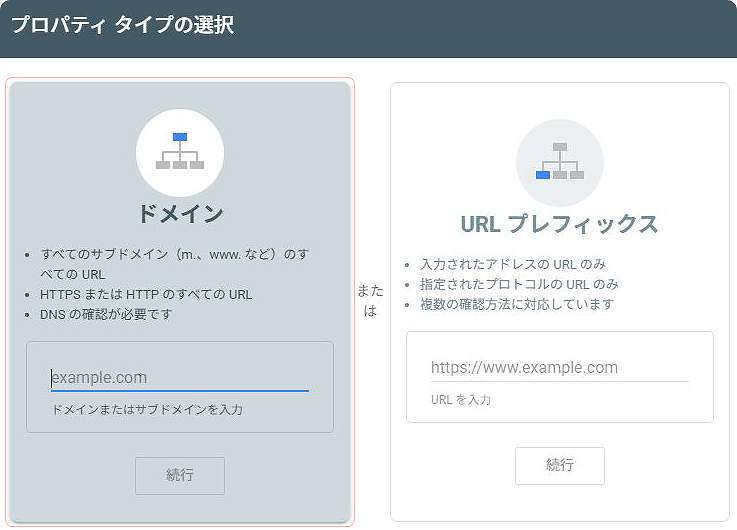
今回は、サブドメインやURLの違いをまとめて管理できる点を考え、ドメインプロパティを選択しました。
ドメインプロパティを選ぶと、所有権の確認方法としてDNS設定が求められます。
DNSにTXTレコードを追加して所有権を確認するまで
ドメインプロパティを選択すると、Search ConsoleからDNSにTXTレコードを追加して所有権を確認するよう案内が表示されました。
Search Console側には確認用の文字列が提示され、DNS設定画面でそれを登録する必要がある、という状態になります。
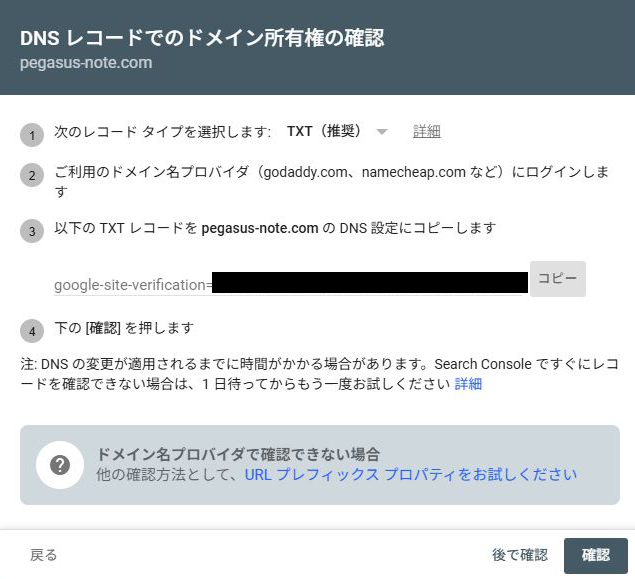
一方、エックスサーバーのDNS設定画面を確認すると、Aレコードやメール送信用のTXTレコード(SPF)など、すでに複数のレコードが登録されていました。
既存のレコードを編集するのではなく、新しくTXTレコードを1件追加する形で対応しました。
エックスサーバーの「DNSレコード設定」からTXTレコードを追加し、設定内容は以下のとおりです。
- ホスト名:空欄
- 種別:TXT
- 内容:Search Consoleに表示された確認用の文字列
- TTL:初期値のまま
入力後、「追加する」をクリックしてDNSレコードを保存します。
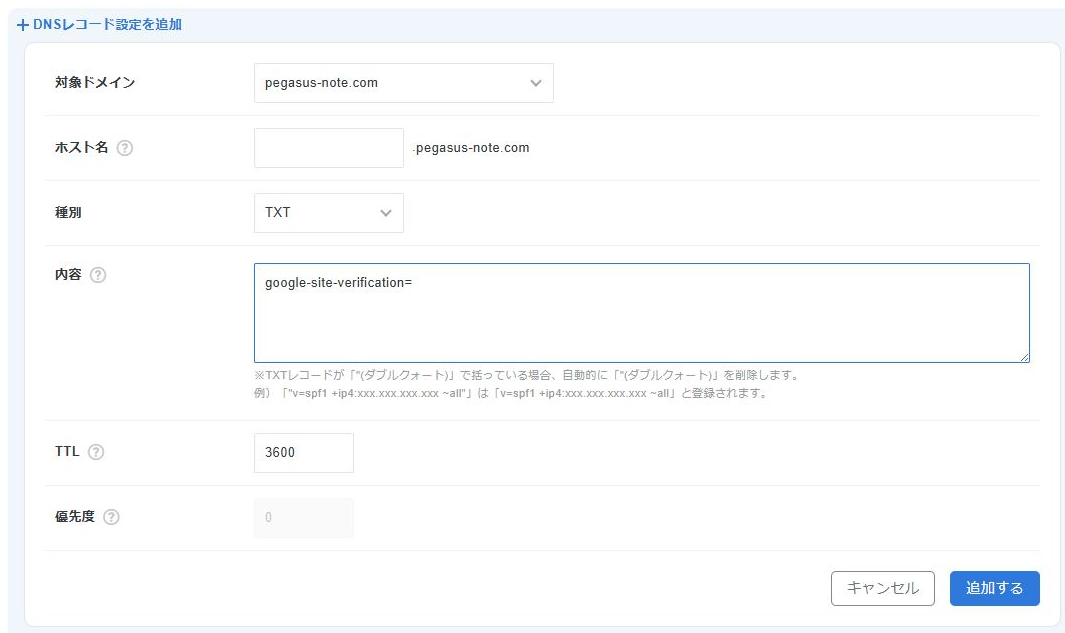
設定直後にSearch Consoleで確認を行うと、最初はエラーが表示されました。
DNSの変更は即時に反映されない場合があるため、時間をおいて再度確認する必要があるようです。
しばらくしてから再度確認を行うと、追加したTXTレコードが認識され、所有権の確認が完了しました。
「所有権を証明できませんでした」と表示されたとき
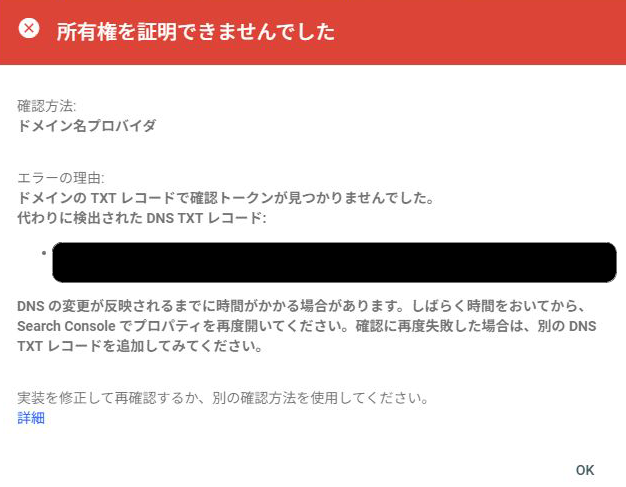
TXTレコードを追加したあと、Search Consoleに戻って所有権の確認を行うと、「所有権を証明できませんでした」というメッセージが表示されました。
設定内容に誤りがあるようには見えなかったため、この時点ではDNS設定そのものを修正する作業は行っていません。
TXTレコードが正しく追加されていることを、エックスサーバーのDNS設定画面で再確認しました。
ホスト名や内容に誤りはなく、レコード自体は保存されている状態です。
DNSレコードの変更は即時に反映されない場合があるため、この表示は反映待ちの状態である可能性が高いです。そのため、Search Console側で何度も確認を繰り返すことはせず、一定時間をおいてから再度確認することにしました。
30分ほど時間をおいて再度所有権の確認を行うと、TXTレコードが認識され、エラー表示は解消されました。
サイトマップ送信でちょっと詰まったポイント
所有権の確認が完了すると、Search Console上で次に行うのがサイトマップの送信です。
案内どおり「サイトマップ」の画面を開き、サイトマップのURLを入力しました。
この時点で使用していたのは、WordPress標準のサイトマップです。
ブラウザで wp-sitemap.xml に直接アクセスすると、投稿や固定ページ、カテゴリなどのサイトマップが一覧で表示される状態でした。
Search Consoleの入力欄には、まず相対パスとして wp-sitemap.xml を入力して送信しました。
しかし、その結果「サイトマップアドレスが無効です」というエラーが表示され、送信が完了しませんでした。
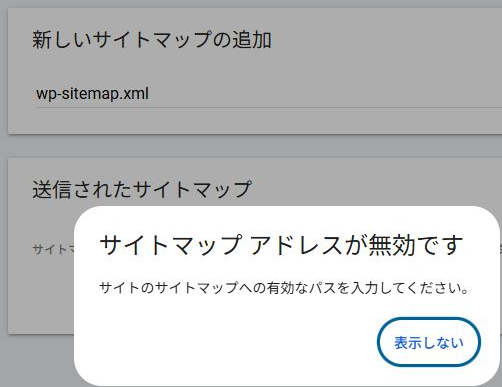
サイトマップ自体は存在しているため、URLの指定方法に問題がある可能性を考え、入力内容を見直しました。
最終的に、相対パスではなくフルURLとして指定し直しています。
https://pegasus-note.com/wp-sitemap.xmlフルURLで送信すると、Search Console上でサイトマップが受け付けられ、「成功しました」というステータスが表示されました。
今回の登録作業で分かったこと
Search Consoleの登録作業は、設定する項目自体は多くありません。
一方で、各工程のステータスを把握できていないと、不要な確認や操作が増えやすくなります。
DNS設定やサイトマップ送信は、正しく設定していても結果がすぐに反映されない場合があります。
エラー表示が出たとしても、設定内容を変えず、一定時間待つことで解消されるケースがありました。
今回の登録作業を振り返ると、設定そのものよりも、状態を確認しながら進めることが重要だったと整理できます。
この記事の記録が、同じようにSearch Consoleの登録を進めている方の確認材料になれば幸いです。


コメント