

Xserverの新サーバーパネルは、左メニューに機能がぎゅっと詰まっています。ただ、最初は「どれが重要で、どれは触らなくていいのか」が分かりづらいかもしれません。
この記事では、新サーバーパネルの全メニュー(大項目+主要な小項目)を、初心者向けに役割と注意点つきで解説します。
👉 この機能は何ができるのか
👉 実際に使えそうか
👉 触らなくていい場所はどこか
を初心者目線で整理したレビューです。「とりあえず全体像を把握したい人」はぜひご一読ください。
パネルトップ(最初に見るダッシュボード)
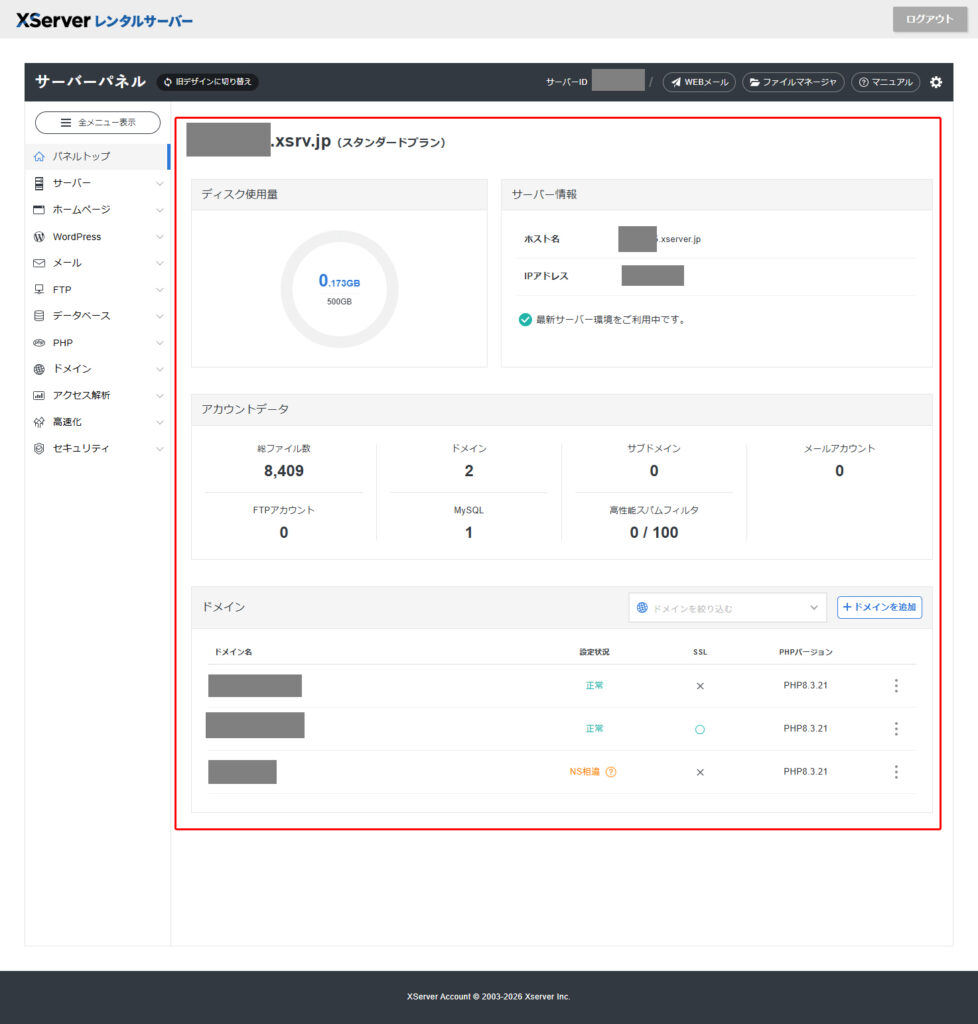
パネルトップでは、サーバー稼働状況をざっくり確認できます。
ディスク使用量
現状どれくらいのサーバー割合を使っているのか、円グラフで直感的に把握可能です。キャプチャでは、スタンダードプラン500GB(ギガバイト)に対してWordPressブログを1つ入れている状況(0.173GB)がわかります。ほとんどゼロみたいなものですね。
サーバー情報
ホスト名とIPアドレスが明記されています。
アカウントデータ
総ファイル数、ドメイン数、サブドメイン数、FTPアカウント、MySQL、メールアカウント、高性能スパムフィルタが数値として明記されています。
大雑把に利用状況を確認できますが、重要度は低い項目です。ただし、メールを利用している方は、高性能スパムフィルタは、チェックしたほうがいいかもしれません。(要設定)
高性能スパムフィルタ「Cloudmark Authority」を導入しました。
「Cloudmark Authority」は、世界最高水準の信頼性と高い検知精度を誇る、高性能なスパムフィルタです。
99%を超える検知精度で脅威を的確に検知するため、より安全なメール運用が可能で、
重要な情報を扱うことが多いビジネスシーンなどにおいても安心してご活用いただけます。
ドメイン
登録中のドメイン一覧を表示します。ドメイン名、設定状況、SSLの状態(https化できているかどうか)、PHPバージョンがひと目でわかります。
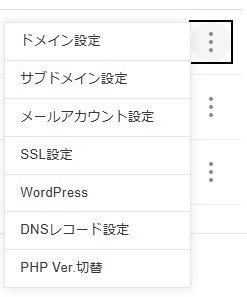
また、三点リーダーメニューからは、ドメイン設定、サブドメイン設定、メールアカウント設定、SSL設定、WordPress、DNSレコード設定、PHP Ver.切替といった項目を選択できます。
全メニュー表示について
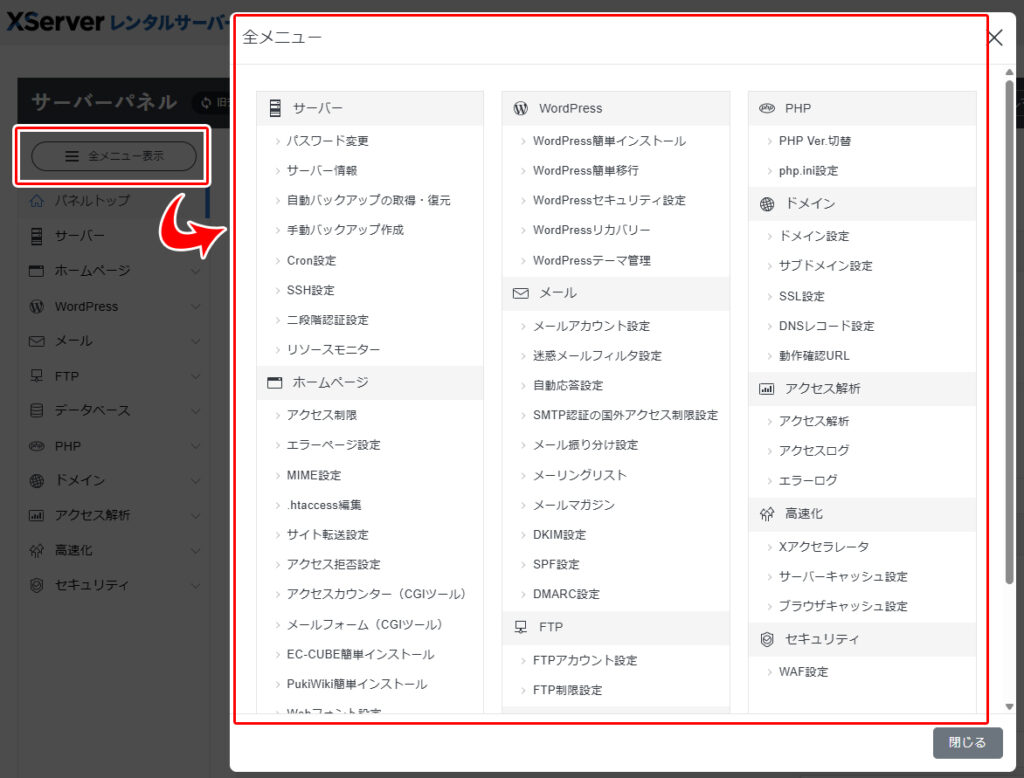
エックスサーバーのメインメニューは、左カラムのプルダウン式ですが、上部の「全メニュー表示」を押すと、大項目→小項目が全部一覧で見られます。
初心者はこっちの方が「どこに何があるか」が理解しやすいかもしれません。
それでは、以下からは項目を1つずつ確認していきます。
サーバー(アカウント・安全・バックアップ系)
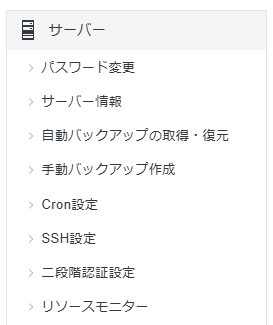
パスワード変更
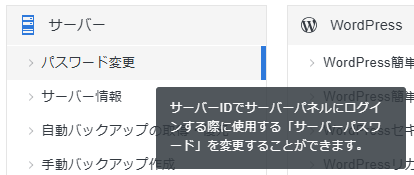
ログインに使うパスワードを変える場所です。
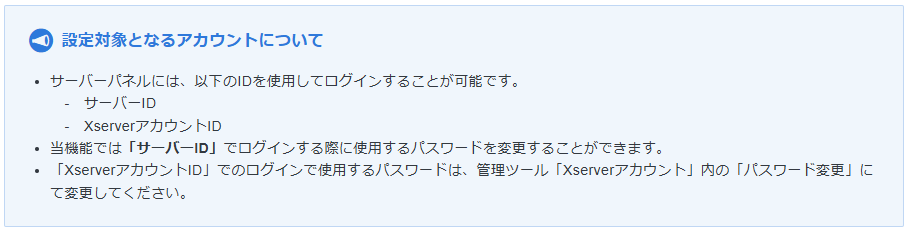
あくまでもサーバーIDでログインするとき用のパスワードを変更する項目です。XserverアカウントIDでログインする際のパスワードはここでは変更できません。
設定対象となるアカウントについて
- サーバーパネルには、以下のIDを使用してログインすることが可能です。
- サーバーID
- XserverアカウントID- 当機能では「サーバーID」でログインする際に使用するパスワードを変更することができます。
- 「XserverアカウントID」でのログインで使用するパスワードは、管理ツール「Xserverアカウント」内の「パスワード変更」にて変更してください。
サーバー情報
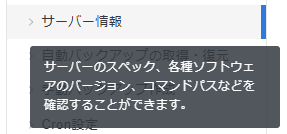
サーバーの詳細なスペックやApacheやPHPなどのバージョン、ネームサーバー情報を確認できます。
コマンドパス一覧やperlモジュール一覧も確認できます。上級者向け情報です。
自動バックアップの取得・復元
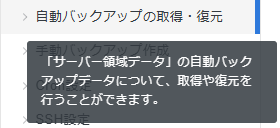
前提として、エックスサーバーのほとんどのプランでは、自動でバックアップを取ってくれています。
具体的には、
- サーバー領域のWeb・メールデータ
- MySQLデータベース
それぞれ「過去14日分」を、特に設定しなくても自動バックアップしているのです。
この「自動バックアップの取得・復元」項目では、サーバー領域のWeb・メールデータを日にちごとにダウンロードしたり、復元したりできます。
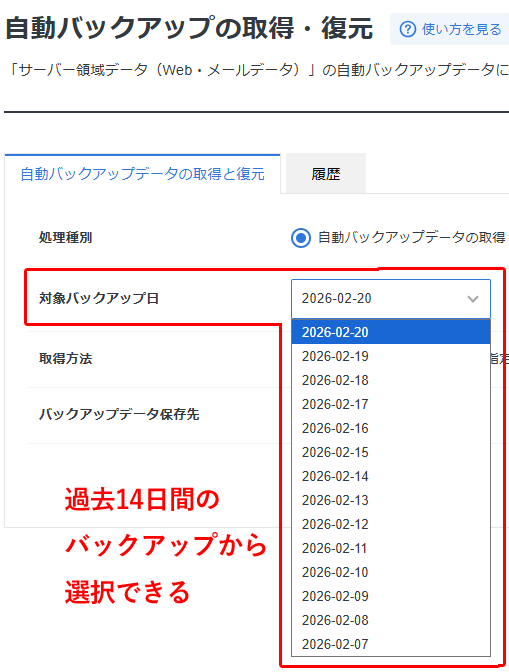
ちなみに、データベース側の「MySQLデータベース」バックアップは、MySQL設定/バックアップ取得・復元 から取得可能です。
14日間が過ぎると自動バックアップは消えてしまうので、定期的にダウンロードしてバックアップを取っておくと安心ですね。
手動バックアップ作成
自分のタイミングでバックアップを作成できます。
WordPressを触る前(テーマ変更・大型更新前)に使うと安心。
Cron設定(基本触らない)
指定時間に自動処理を動かす機能。
WordPress運用だけなら、基本は触らなくてOK。
SSH設定(基本OFFが安全)
サーバーへコマンドで入る上級者機能。
必要がないならOFFのままでOK。使う場合は国外制限なども一緒に。
二段階認証設定(最優先)
ログイン防御の要。
サイト運用をするなら、最初にON推奨です。
※Xserverは「サーバーパネル側」「XServerアカウント側」で2段階認証が別にあるので、混乱しやすい点は注意。
リソースモニター
CPU/メモリ/転送量などの使用状況。
普段は見なくてOKですが、重くなったときの原因調査に使えます。
ホームページ(Webサーバー設定系)
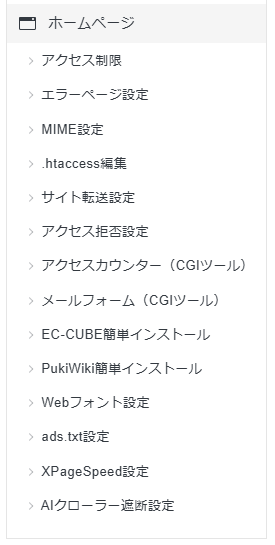
アクセス制限(ベーシック認証)
「指定フォルダだけ、IDとパスワードで見せる」設定。テストページの公開前に関係者に内容をチェックしてもらうときなどに利用します。
FTPソフトを介して自分でhtaccessファイルなどを作らず、手軽に設定できるのは便利ですね。
エラーページ設定
404ページなどを自作ページに差し替える設定。最低限のデフォルトページは存在しているので、凝りたい人向けだと思います。最初は触らなくてOK。
MIME設定(基本触らない)
拡張子とファイル種別の紐づけ。特殊な配信をしない限り、触らないほうがいい。
.htaccess編集(触ると壊れやすい)
Webサーバーの動きを変える重要ファイルを編集するところです。
WordPressの重要コードも記述されています。初心者はむやみに触らないのが安全です。
サイト転送設定
URLの転送(リダイレクト)をサーバー側で行う設定。
サイト・ブログの引っ越し時に使うことがあります。
ただし、同様の効果を実現するWordPressプラグインもあるので代替できます。使いやすい方を使うとよいですね。
アクセス拒否設定
特定IPを遮断する機能。サイト・ブログを運営して育ってくると、外部から大量のアクセスで攻撃されることなども出てきます。そのような場合でもIPが少数で限られている場合は、この設定を活かして防御可能です。
攻撃や迷惑アクセスが出てから触るところなので、最初は触らないでOK。
アクセスカウンター/メールフォーム(CGIツール)
懐かし系機能。昔はアクセスカウンターが設置されているブログが多かった印象です。
メールフォームもWordPressならプラグイン(Contact form7など)で十分なことが多いですね。ただし、「プラグインが重い・合わない」場合の選択肢としては十分に利用価値がある機能だと思います。
Webフォント設定
専用のWordPressプラグイン「TypeSquare Webfonts for エックスサーバー」と連携することで、ブログ上のフォントを変えることができる機能です。
デフォルトのフォントでは物足りない方におすすめ。気軽に適用可能です。
ただし、PV上限など注意書きがあるので、使うならルールを確認してからにしましょう。
ads.txt設定
AdSense等を使う場合に重要、というか必須ですね。広告収益が目的のブログなら必須ですね。
XPageSpeed設定(便利そうだけど慎重に)
画像最適化・遅延読み込みなどで高速化する機能。速度を売りにしているエックスサーバーの独自機能です。
ただし設定を誤ると「表示崩れ」「反映遅延」などが生じるリスクも有るので、利用の際にはご注意ください。ON/OFFで手軽に検証できるのは便利です。
AIクローラー遮断設定(ケースバイケース)
AI学習・AI検索用クローラーを遮断できる機能です。AIO(AI Optimization:AI最適化)がトレンドの今、それを遮断する設定です。
基本的にはオフでいいとは思います。ただし、「AIに学習させたくない」「サーバー負荷が気になる」などの以降がある場合は、ケースバイケースで設定してください。
一方で、AI検索経由の流入が減る可能性もあるのは承知しておく必要があります。
WordPress(Xserverが一番手厚い領域)
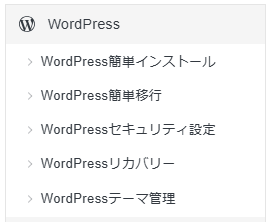
WordPress簡単インストール
契約直後の導入に便利。すでに入っているなら使う頻度は低めですが、2つ目以降インストールする機会があれば利用できます。
WordPress簡単移行(引っ越し用)
他社サーバーのWordPressをXserverへ移す機能です。複数のブログをエックスサーバーにまとめたい人にとっては便利です。
ちなみに、逆にこの機能を使ってエックスサーバーから他社サーバーへは移すことはできません。
WordPressセキュリティ設定
国外アクセス制限、ログイン試行回数制限など。基本は「ON推奨」です。
WordPressリカバリー(復旧・リセット)
白画面・ログイン不可・不正アクセス疑いなど、トラブル時の救済機能です。ただし100%思い通りの復旧をするとは限りませんので、必ずバックアップをとってから行いましょう。
WordPressテーマ管理
対応テーマのインストールなどができます。デフォルトでは、CocoonやLightningの無料テーマが選択できます。
エックスサーバーではテーマのサポートは行っていません。
メール(届かない問題の核心になりがち)
メールアカウント設定
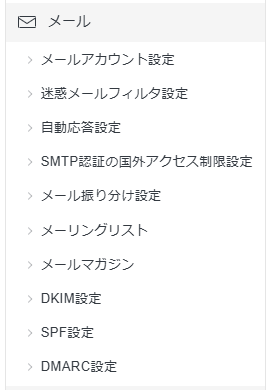
ドメインメールを作る場所。会社運用ならここで独自ドメインメールを設定します。
迷惑メールフィルタ/自動応答/振り分け/メルマガ など
一般的なメール運用の機能ですね。必要になってから触ればOKです。
DKIM / SPF / DMARC
Gmailに届かないなどの問題に直結しやすい超重要ゾーンです。これらのメールセキュリティ系の設定をきちんと行わないと、メールが届かないという事故が起こりやすいです。
ぜひ設定しておくことをおすすめします。
FTP(大量作業するときの道具)
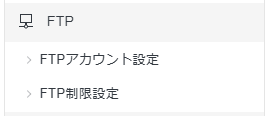
FTPアカウント設定/FTPソフト設定
大量の画像ファイルをアップロードするなど、ファイルをまとめて触るときなどに使う機能です。
ただし普段の軽い作業ならファイルマネージャーでも足ります。
FTP制限設定(IP制限)
セキュリティ強化。IPでアクセス制限を区切ることで不正アクセスを防御します。チームで頻繁にFTPを使うなら検討の価値があるでしょう。
データベース(WordPressの裏側)
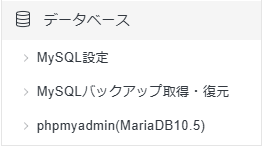
MySQL設定/バックアップ取得・復元
WordPressのDBを扱う場所です。触らないでも運用できますが、復元の知識があるといざというときに心強いです。
phpMyAdmin
DBを直接触るツール。上級者向け。初心者は基本触らないほうが無難でしょう。
PHP(バージョン・設定)
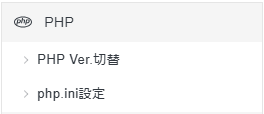
PHP Ver.切替
WordPressやプラグインの相性問題で使うことがあります。
基本は「推奨」表示の範囲でOK。
php.ini設定
細かい挙動変更。専門外なら触らないのが安全です。
ドメイン(サイトを動かす“住所”)
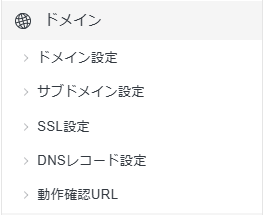
ドメイン設定
独自ドメインの追加・削除。他社ドメインを使う場合もここで設定します。。
サブドメイン設定
blog.example.com みたいな追加が可能です。必要になったら設定しましょう。
SSL設定
無料SSLのON/OFFなど。大規模サイト出ない限り無料SSLで十分だと個人的には思いますが、必要であれば有料SSLも購入・設定可能のようです。
WordPress運用なら最優先で「https化」してください。
DNSレコード設定(初心者は慎重に)
基本的に触ることが少ない項目です。ただし、サーチコンソール認証などでTXTを追加するくらいは必要になるかもしれません。
ただし間違えるとサイトやメールが止まるので、作業前に必ずメモ(キャプチャやテキストメモなど)を残すのが安全です。
動作確認URL
ネームサーバー切替前に動作確認する用途。移転作業をする人には便利な機能です。
アクセス解析(サーバーログ型)
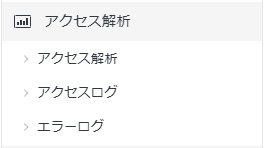
アクセス解析
サーバーログをベースとしたアクセス解析ツールです。
GA4と数字がズレることがある(ロボットやJS無効アクセスも入る)ので、用途は「ざっくり把握」といったところ。
アクセスログ/エラーログ
トラブル時の原因調査用です。細かいログを読むことができない場合、「AIにコピペして原因推定!」みたいな使い方もできます。
高速化(Xserverはデフォルト強め)
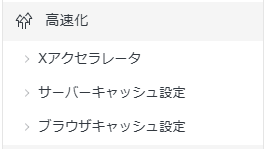
Xアクセラレータ
高速化を実現するための機能です。基本はONでOK。
サーバーキャッシュ/ブラウザキャッシュ
これも基本ONでOK。
ただし更新反映が遅いときはキャッシュが原因のことがあります。設定を見直してもいいかもしれません。
セキュリティ
WAF設定
不正アクセス検知。強力ですが、厳しめ設定で誤検知が出ることもあります。初心者は「攻撃兆候が出たら検討」くらいでOK。
まとめ
Xserverに限らず、レンタルサーバーのコンパネは、最初は項目の多さに圧倒されるかもしれません。ですが、一つずつ見ていくと、
👉 普段触る機能
👉 いざという時の保険
👉 上級者向けの設定
がきれいに整理されていることが分かります。
この記事では、“どんな道具が入っているかを確認” できるように執筆しました。
今すぐ全部理解する必要はありません。
必要になったときに戻ってきて、「あの機能はここだった」と思い出してください。
少しずつ理解すると、サーバーはぐっと身近になりますよ。


コメント