
「WordPressクイックスタートって普通の申込と何が違うの?」「自分が使っていいものかわからない」——そんな疑問をまとめて解説します。クイックスタートの仕組みをゼロから整理し、使うべき人・使わない方がいい人の判断基準まで説明します。結論を先にまとめると、初めてWordPressを始めるなら選択肢はクイックスタートがシンプルです。既存ドメインを使いたい場合や無料お試しから入りたい場合は通常申込が向いています。
筆者はさくらのレンタルサーバーからエックスサーバーへ移行した際、2台目の新規サーバー契約としてクイックスタートを実際に使いました。申込フォームの操作感・反映までの待ち時間・ログイン後の実態まで体験をもとに書いています。
1. WordPressクイックスタートとは?
クイックスタートは、エックスサーバーの申込フォームだけでWordPressブログを開設できる機能です。サーバー契約・ドメイン取得・WordPressインストール・SSL設定というバラバラな4つの作業を1回の申込で自動処理します。
| 項目 | 内容 |
|---|---|
| 提供開始 | 2020年4月 |
| 対象サービス | エックスサーバー(スタンダード・プレミアム・ビジネス) |
| 所要時間 | 申込作業:約10分 / 反映完了:最大1時間 |
| 無料お試し期間 | なし(申込と同時に課金開始) |
| 取得済みドメインへの対応 | 不可(新規ドメイン取得のみ) |
クイックスタートは「WordPressを最短で始めるための自動セットアップ機能」です。申込画面でチェック1つ入れるだけでブログが動く状態まで一括で仕上げてくれます。
2. 何を自動化してくれるのか?仕組みを理解する
WordPressを手動で開設しようとすると、10以上の個別作業が発生します。クイックスタートはそのうち大部分をシステムが代行し、申込者の作業を「入力だけ」に絞ります。
| 作業工程 | 手動(従来) | クイックスタート |
|---|---|---|
| レンタルサーバーの契約 | 自分で行う | 自分で行う |
| ドメイン会社の選択・比較 | 自分で行う | 不要(エックスサーバーで完結) |
| ドメインの新規取得 | 自分で行う | 申込画面で入力するだけ |
| ドメインとサーバーの紐づけ | 自分で設定(ネームサーバー変更など) | 自動 |
| SSL証明書の取得・設定 | 自分で行う | 自動 |
| WordPressファイルのダウンロード | 自分で行う | 自動 |
| サーバーへのファイルアップロード | FTPツールが必要 | 自動 |
| データベースの作成 | 自分で行う | 自動 |
| WordPressとDBの連携設定 | 自分で行う | 自動 |
| ブログ名・ユーザー名・PW設定 | 自分で行う | 申込画面で入力するだけ |
| テーマのインストール | 自分で行う | 申込画面で選択するだけ |
「ドメインとサーバーの紐づけ」「SSL設定」「データベースの作成と連携」——この3つは設定が初心者にとって最もつまずきやすい工程です。クイックスタートではこれらが完全に自動化されるため、専門知識がなくても迷わず進められます。
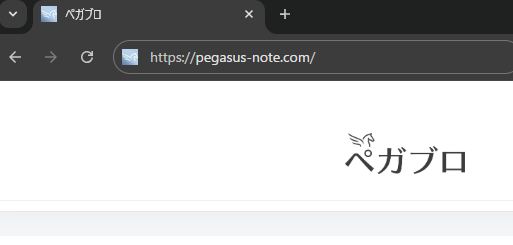
さくらから移行した際、2台目のサーバーとしてクイックスタートで申込みました。申込フォーム自体はスムーズで迷う場面はほぼありませんでした。ログイン後に確認するとSSL(https化)はすでに完了した状態になっており、テーマも申込時に選んだものがインストール済みでした。「ドメインとサーバーをつなぐ」「SSLを有効にする」といった作業を一度も意識しないままWordPressの管理画面に入れたのは正直拍子抜けするほどでした。
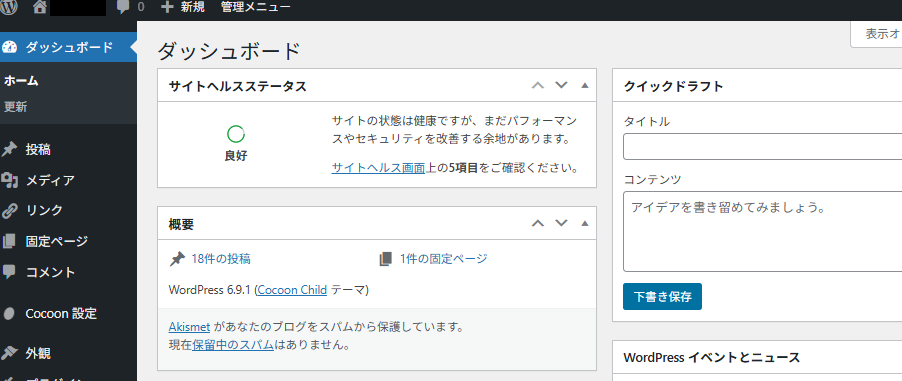
クイックスタートが省略するのは「知識がないと詰まる中間工程」のすべてです。ユーザーがやることは「申込画面への入力」と「支払い」だけです。
3. 通常申込との違い|どちらを選ぶべきかの判断基準
クイックスタートと通常申込は「自動化の範囲」と「柔軟性」がトレードオフの関係にあります。初めての申込か・既存環境があるかで、選ぶべき方法が変わります。
| 比較項目 | クイックスタート | 通常申込 |
|---|---|---|
| 無料お試し期間 | なし(即課金) | 10日間あり |
| 取得済みドメインの使用 | 不可 | 可能 |
| 既存サーバーへの追加 | 不可 | 可能 |
| SSL・DB設定 | 自動 | 手動(サーバーパネル操作) |
| WordPress初期設定 | 申込時に入力 | インストール後に別途設定 |
| テーマ選択 | 申込画面で選択 | インストール後に別途設定 |
| 設定の学習効果 | 過程が見えない | 各工程を理解できる |
次のような状況では通常申込を選んでください。
- すでに他社で取得したドメインを使いたい
- 今のエックスサーバー契約にWordPressを追加したい
- まず無料で試してから判断したい
- サーバーやWordPressの設定を自分で学びたい
申込フォームを開く前に時間を使ったのは「ドメイン名をどうするか」と「テーマをどれにするか」の2点でした。どちらもフォームの途中で入力が必要になるため、事前に決めておくとスムーズに進められます。
クイックスタートは「新規アカウント+新規ドメイン+新規サーバー」の組み合わせ専用です。既存アカウントから2台目のサーバーを新規契約する場合は利用可能ですが、既存サーバーへのWordPress追加には使えません。
「初めてWordPressを始める」ならクイックスタート。「既存の資産(ドメイン・サーバー)を活かしたい」なら通常申込が正解です。
4. 申込時に選べるテーマ一覧と選び方
クイックスタートでは、WordPressインストールと同時にテーマを選択できます。後から変更も可能ですが、最初に用途に合ったものを選ぶと初期設定がスムーズです。
| テーマ | 用途 | 費用 | こんな人に |
|---|---|---|---|
| Cocoon | ブログ | 無料 | コストを抑えてブログを始めたい人 |
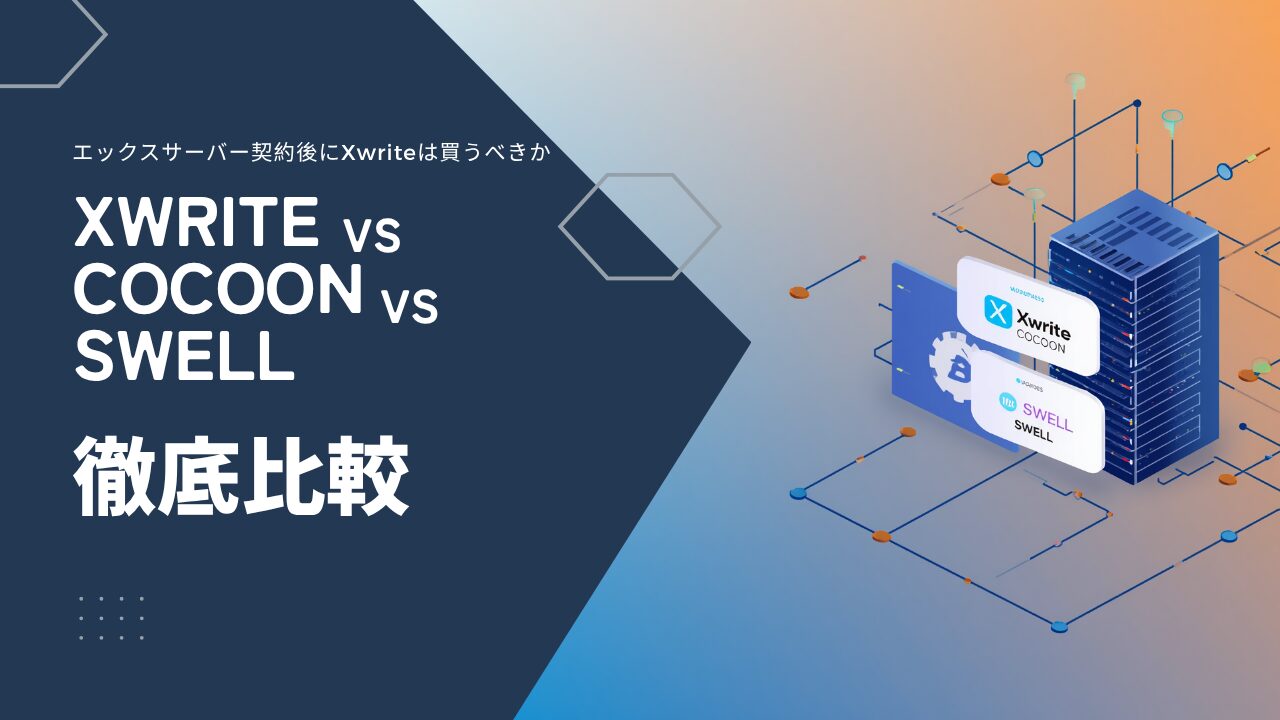
| Xwrite | ブログ・HP | 買い切り15,840円(XS割引)※プレミアム以上は無料 | 手軽にプロっぽいデザインにしたい人 |
| SWELL | ブログ・HP | 買い切り16,720円(XS割引) | SEO・表示速度にこだわりたいブロガー |
| Lightning | ホームページ | 無料 | 法人・ビジネスサイトを作りたい人 |
| Snow Monkey | HP・ブログ | 15,675円/年(XS割引) | 柔軟なブロックエディタで作りたい人 |
| Emanon Business | ホームページ | 10,230円(XS割引) | 個人事業主・中小企業のコーポレートサイト |
| LIQUID INSIGHT | ブログ | 15,180円(XS割引) | コンテンツ分析ツール付きで効率改善したい人 |
| Nishiki Pro | HP・ブログ | 16,910円(XS割引) | ネットショップも視野に入れている人 |
※価格はエックスサーバー経由購入時の割引価格です。最新の料金は公式サイトで確認してください。
テーマ選びに迷ったら次の3パターンで考えると整理しやすいです。
- ブログを無料で始めたい → Cocoon(機能十分な定番テーマ)
- デザインに妥協したくない → Xwrite(エックスサーバー公式テーマ。プレミアムプランなら無料)
- 将来的にSEOで戦いたい → SWELL(速度・SEO設定が充実)
テーマは後から変更可能ですが、変更時にデザイン崩れが起きることもあります。最初から目的に合ったテーマを選ぶのが遠回りせず済む近道です。有料テーマの詳しい比較はおすすめWordPress有料テーマ比較でも解説しています。
5. クイックスタート後にやること|初期設定の全体フロー
クイックスタートが完了しても、WordPressはまだ「動く状態」にすぎません。ブログとして機能させるには、申込後の初期設定が必要です。
| フェーズ | 作業内容 | 目安時間 |
|---|---|---|
| ① 反映待ち | サーバー・ドメイン設定の反映を待つ(何もしなくてよい) | 数分〜最大1時間 |
| ② メール確認 | 「サーバーアカウント設定完了のお知らせ」メールを受信・保管 | 5分 |
| ③ ログイン確認 | WordPressの管理画面URLにアクセスしてログインできるか確認 | 5分 |
| ④ SSL確認 | サイトURLが「https://」で表示されるか確認 | 2分 |
| ⑤ パーマリンク設定 | 設定 → パーマリンク設定 → 「投稿名」を選択して保存 | 3分 |
| ⑥ テーマ設定 | 選択したテーマの初期設定(サイト名・カテゴリなど) | 30〜60分 |
| ⑦ プラグイン導入 | SEO・セキュリティ・バックアップ系のプラグインを追加 | 30分〜 |
| ⑧ プロフィール設定 | 著者情報・プロフィール画像を設定 | 15分 |
| ⑨ サンプルコンテンツ削除 | デフォルトで入っている「Hello World」投稿・サンプルページを削除 | 5分 |
| ⑩ 固定ページ作成 | 「プライバシーポリシー」「お問い合わせ」ページを作成 | 60〜90分 |
パーマリンク設定は「最初に必ずやる」べき項目です。記事を書いてからパーマリンク形式を変更すると既存URLがすべて変わり、SEO評価がリセットされるリスクがあります。
申込からWordPressにアクセスできるまでは実際には10〜30分ほどで完了しました。「最大24時間かかる場合がある」という案内が不安でしたが、体感ではかなり早かったです。
ただしログイン後の初期設定で想定以上に時間を使ったのがテーマの設定とプラグインの選定でした。テーマはインストールされているだけで、サイトとして見せられる状態にするには細かい設定が多く、ここだけで数時間かかります。プラグインもSEO・セキュリティ・バックアップと役割ごとに選ぶ必要があり、選定が思ったより手間でした。クイックスタートで「10分で開設」は本当ですが、「10分で使えるブログになる」わけではないという点は意識しておくといいと思います。
クイックスタートはWordPressを「インストールした状態」にしてくれるだけです。ブログとして使えるようにするには、申込後2〜3時間の初期設定が必要と見込んでおきましょう。
クイックスタートがおすすめの人・そうでない人
クイックスタートが向いている人
- WordPressを初めて始める
- ドメインはこれから新規取得する
- エックスサーバーを新規で契約する
- 手順の複雑さより「すぐ始められること」を優先したい
クイックスタートが向いていない人
- 既存ドメインをそのまま使いたい
- 今使っているエックスサーバーにWordPressを追加したい
- 10日間の無料お試しを使ってから判断したい
- サーバー・DB・SSL設定の仕組みを自分で学びたい
よくある質問
申込後、どのくらいでWordPressにアクセスできますか?
申込完了後、数分〜最大1時間程度でアクセス可能になります。「サーバーアカウント設定完了のお知らせ」メールが届いてからさらに最大1時間待つのが目安です。メールが届いてすぐアクセスしても「設定中」の画面が表示される場合がありますが、しばらく待てば解消されます。
クイックスタートで申込んだあと、ドメインは変更できますか?
申込後のドメイン変更はできません。ドメイン名はサイトのURL(住所)そのものなので、一度取得すると変更は事実上不可能です。変更が必要になると、ドメインの再取得やサイトの引越し作業が発生し、SEO評価にも影響します。申込前に慎重に検討してください。
申込んだ後から、テーマを変更できますか?
はい、WordPress管理画面からいつでもテーマを変更できます。ただしテーマを切り替えると既存デザインのカスタマイズ内容が引き継がれないことがあります。記事投稿後にテーマを変えるとデザイン崩れが起きるケースもあるため、できるだけ最初に使うテーマを決めてから始めることをおすすめします。
クイックスタートで契約したあと、無料お試し期間を使う方法はありますか?
クイックスタートを利用して申込んだ場合、無料お試し期間は適用されません。申込と同時に料金が発生します。「まず試してみたい」場合は、一度クイックスタートなしの通常申込で10日間お試しを行い、問題なければ解約して改めてクイックスタートで申込む流れが有効です。
SSLの設定はクイックスタートで自動的に完了していますか?
はい、クイックスタートではSSL設定(常時HTTPS化)が自動で完了しています。申込後にWordPressの管理画面でURLを確認すると、最初から「https://」になっているはずです。念のためWordPressの設定画面(設定 → 一般)で「WordPressアドレス」と「サイトアドレス」の両方が「https://」になっているか確認しておくと安心です。
クイックスタートで申込んだ場合、メールアドレスも取得できますか?
はい、取得可能です。エックスサーバーではサーバーパネルから独自ドメインのメールアドレスを無制限に作成できます。クイックスタートで取得したドメイン(例:yourdomain.com)を使って「info@yourdomain.com」のような形で利用できます。メールアドレス設定の詳しい手順はレンタルサーバーのメール設定方法を参照してください。
まとめ
WordPressクイックスタートはエックスサーバーが提供するWordPress開設の自動セットアップ機能です。申込フォームへの入力だけでサーバー契約・ドメイン取得・WordPressインストール・SSL設定が一括完了します。
初めてWordPressを始めるならクイックスタートがシンプル。既存ドメイン・既存サーバーを使うなら通常申込を選ぶ。無料お試しから入りたいなら通常申込で試してからクイックスタートへ。
申込後はすぐにWordPressが使える状態になりますが、パーマリンク設定・テーマ設定・プラグイン導入などの初期設定が別途必要です。まずはログインを確認して、順番に設定を進めていきましょう。エックスサーバーでのWordPress開設手順の全体像はエックスサーバーの始め方ガイドでも詳しく解説しています。


コメント