
エックスサーバーを契約するとWordPressのテーマ選択画面でXwriteを勧められます。「Cocoonで十分では?」「Swellとどっちがいい?」と迷う方に向けて、エックスサーバーユーザーの視点から3択を整理し、購入すべき条件を明確にします。
選択肢ごとに結論を先に整理します。ブログ収益化を目指すエックスサーバー新規ユーザーはクイックスタート時のXwriteセット購入が最安・最効率です。情報量やサーバーにこだわらない場合はSwellが有力候補ですが、Xwriteより880円ほど高くなります。まず無料で始めたい場合はCocoon一択で、有料テーマは収益が出てから検討すれば十分です。プレミアム・ビジネスプラン契約者はXwriteの年額サブスクが無料特典で付いてくるため実質コストゼロです。
エックスサーバー契約者が直面するテーマの3択
エックスサーバーのクイックスタート画面では、WordPressテーマを複数種類から選べます。そのうち実質的な選択肢は「Cocoon(無料)」「Xwrite(有料)」「Swell(有料)」の3択です。
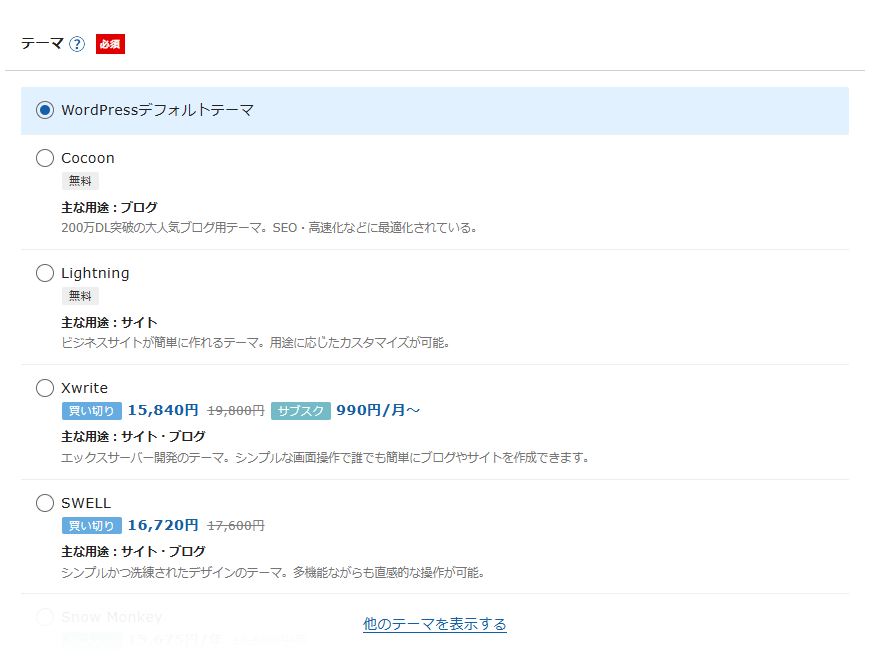
| テーマ名 | クイックスタート時の価格 | 通常価格(テーマ単体) | セット割引額 | 主な用途 |
|---|---|---|---|---|
| WordPressデフォルト | 無料 | 無料 | — | テスト・開発向け |
| Cocoon | 無料 | 無料 | — | ブログ |
| Lightning | 無料 | 無料 | — | サイト |
| Xwrite | 買い切り15,840円/サブスク990円〜 | 買い切り19,800円/年額9,900円 | 買い切り3,960円引き(20%オフ) | サイト・ブログ |
| SWELL | 16,720円 | 17,600円 | 880円引き(5%オフ) | サイト・ブログ |
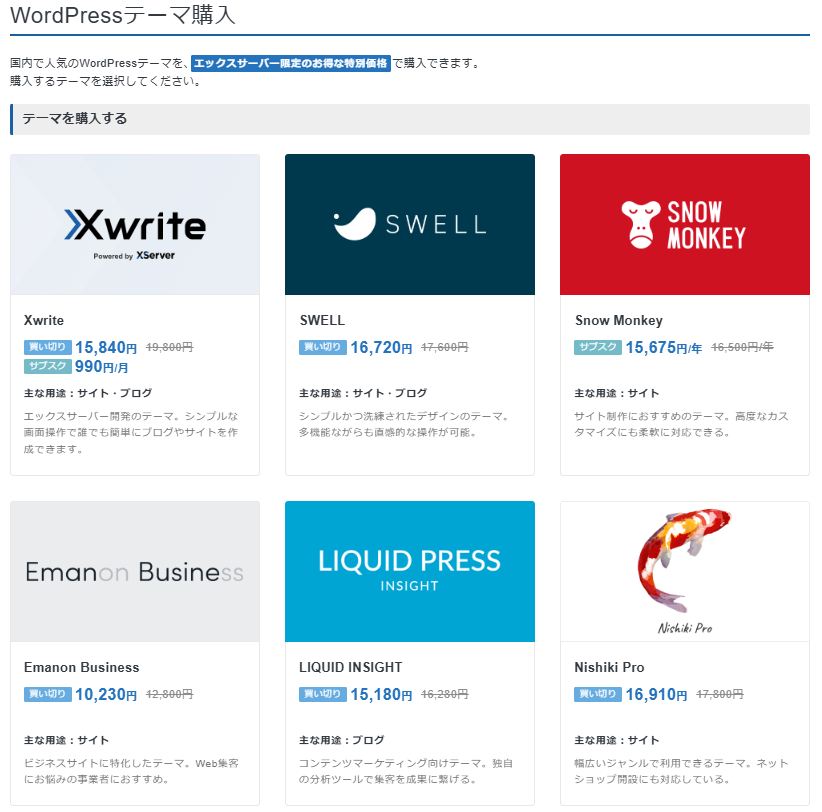
クイックスタートでのセット購入はXwriteが最も割引率が高く(20%オフ)、SwellはXwriteより割引率が低く(5%オフ)かつ通常価格も高いため、エックスサーバー新規契約時に有料テーマを選ぶならXwriteが価格面で有利です。
プランによって変わるXwriteの実質コスト
Xwriteの実質コストはエックスサーバーの契約プランによって大きく変わります。プレミアム・ビジネスプランの契約者は、Xwriteの年額サブスクが無料特典として付いてきます。
| 購入パターン | Xwriteの費用 | 条件 |
|---|---|---|
| テーマ単体で購入(買い切り) | 19,800円 | いつでも購入可 |
| テーマ単体で購入(年額) | 9,900円/年 | いつでも購入可 |
| クイックスタートでセット購入(買い切り) | 15,840円(3,960円引き) | 新規契約時のみ |
| クイックスタートでセット購入(サブスク) | 990円/月〜 | 新規契約時のみ |
| プレミアム・ビジネスプラン契約 | 年額9,900円分が無料特典 | プレミアム以上の契約者 |
スタンダードプランでエックスサーバーを新規契約するなら、クイックスタート時のセット購入が最安(買い切り15,840円)です。契約後に単体で購入すると19,800円になるため、新規契約と同時に決断できれば3,960円の節約になります。プレミアム・ビジネスプランを契約するなら、Xwriteの年額サブスクが無料特典として付いてくるため、テーマのためだけに追加費用を払う必要はありません。キャンペーン情報についてはエックスサーバーのキャンペーン解説記事も参考にしてください。
すでにエックスサーバーを契約済みでXwriteのみ購入したい場合はA8経由で購入できます。

Cocoon・Xwrite・Swellの3択比較
3つのテーマを「エックスサーバーでブログ収益化を目指す」という条件で比較します。価格・機能・情報量・エックスサーバーとの相性の4軸で整理しました。
| 比較軸 | Cocoon | Xwrite | Swell |
|---|---|---|---|
| 価格 | 無料 | 買い切り15,840円〜(セット時) | 買い切り16,720円〜(セット時) |
| ブロックエディター対応 | △(クラシックエディター寄り) | ◎(100%対応) | ◎(100%対応) |
| アフィリエイト向け機能 | △(基本機能のみ) | ◯(商品レビュー・ステップ・ボタンブロック搭載) | ◎(業界最多水準) |
| ネット上の情報量 | ◎(国内最多) | △(リリースから年数が浅く少ない) | ◎(国内最多水準) |
| デザインの自由度 | △ | ◯(スキン切り替え・ブロックパターン豊富) | ◎ |
| エックスサーバーとの連携 | ◯(公式提供) | ◎(同一会社開発・セット割あり) | △(セット割5%のみ) |
| Cocoonからの移行 | — | ◯(公式移行プラグインあり) | △(非公式手順のみ) |
| 複数サイト利用 | ◎ | ◎(GPL・制限なし) | △(1ライセンス1サイト推奨) |
機能・デザインの総合力はSwell優位です。ただしエックスサーバーユーザーに限定すると、セット割20%・移行プラグイン・同一会社サポートというXwrite固有の優位性が浮かび上がります。価格差880円(セット時)をどう評価するかが判断の分岐点になります。
アフィリエイト運営での実用性分析
Xwriteにはアフィリエイト記事の執筆で直接使えるブロックが複数あります。それぞれの機能と収益化への実用性を確認します。
商品レビューブロック——商品名・評価(星)・メリット・デメリット・リンクボタンをまとめてデザインできるブロックです。Googleの構造化データ(JSON-LD)の出力に対応しており、検索結果にリッチリザルト(星評価)が表示される可能性があります。アフィリエイト記事でよく使う「総合評価ボックス」をCSSなしで作れるのは、実用的な機能です。
ステップブロック——「STEP1→STEP2→STEP3」という手順を視覚的に見せるブロックです。エックスサーバーの始め方やWordPressの設定手順など、手順解説記事との相性が高く、視認性の高いステップ表示はページ内滞在時間の改善にも寄与します。
FAQブロック——よくある質問をアコーディオン形式で実装できるFAQブロックが標準搭載されています。CSSやJavaScriptの知識がなくても設置できます。
ボタンブロック——アフィリエイトリンクをCTAボタンとして設置する際のデザイン自由度が高く、色・形・サイズをブロック設定から変更できます。コードなしでクリックされやすいボタンを作れますが、CocoonやSwellの専用CTAボックスと比べると機能差はあります。
構造化データ対応の商品レビューブロックはXwriteの明確な優位点です。アフィリエイト記事を多く書く予定であれば、この機能だけでも投資対効果は十分にあります。
Xwriteで実際に作れるサイトの種類
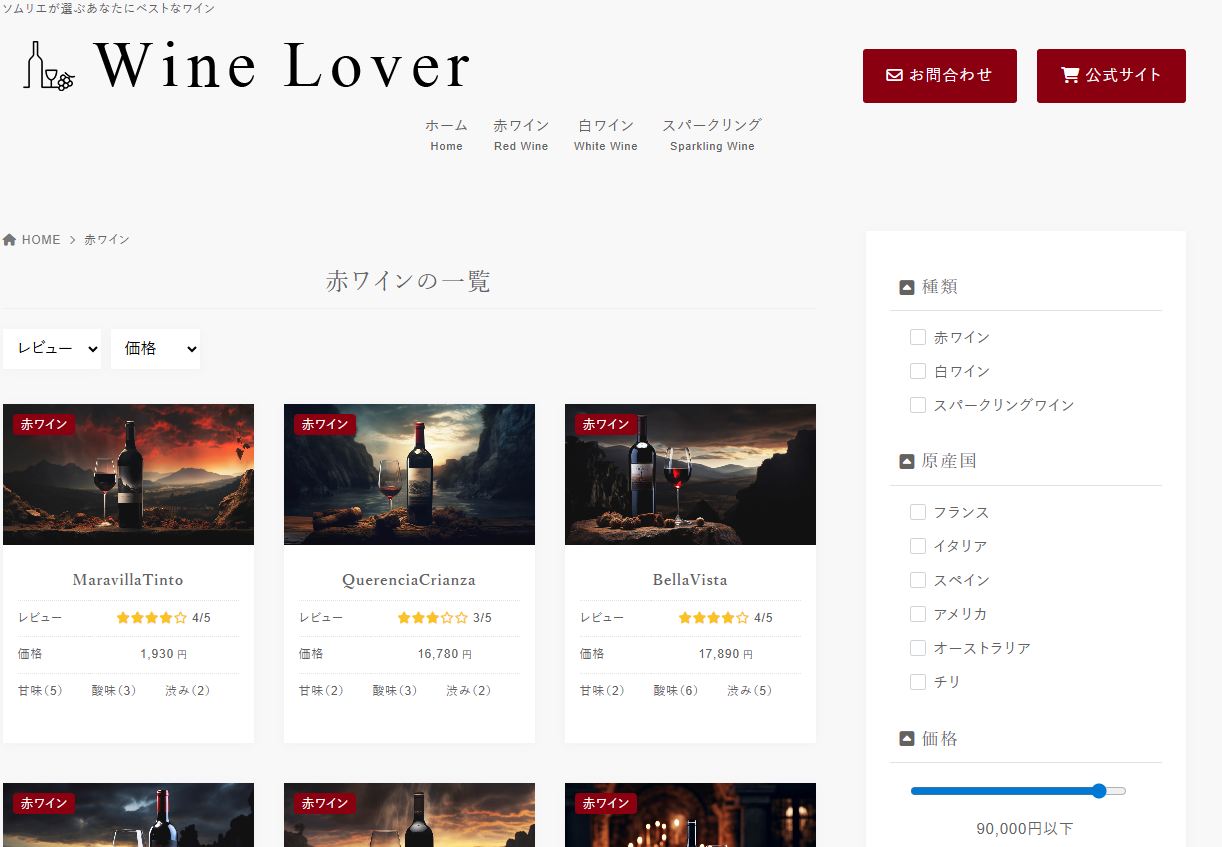
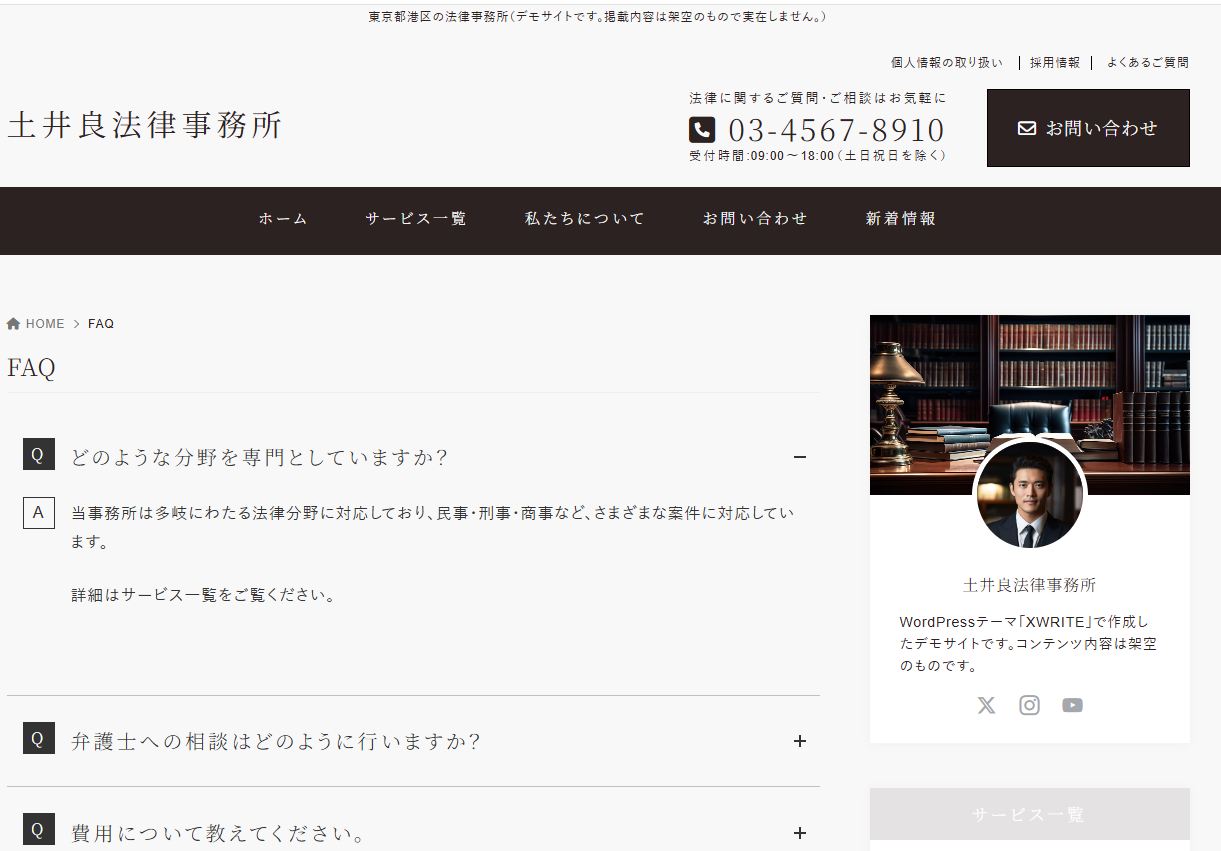
XwriteはブログだけでなくECサイト・企業サイト・店舗サイトまで対応できます。公式が提供しているデモサイトで完成イメージを事前に確認できます。
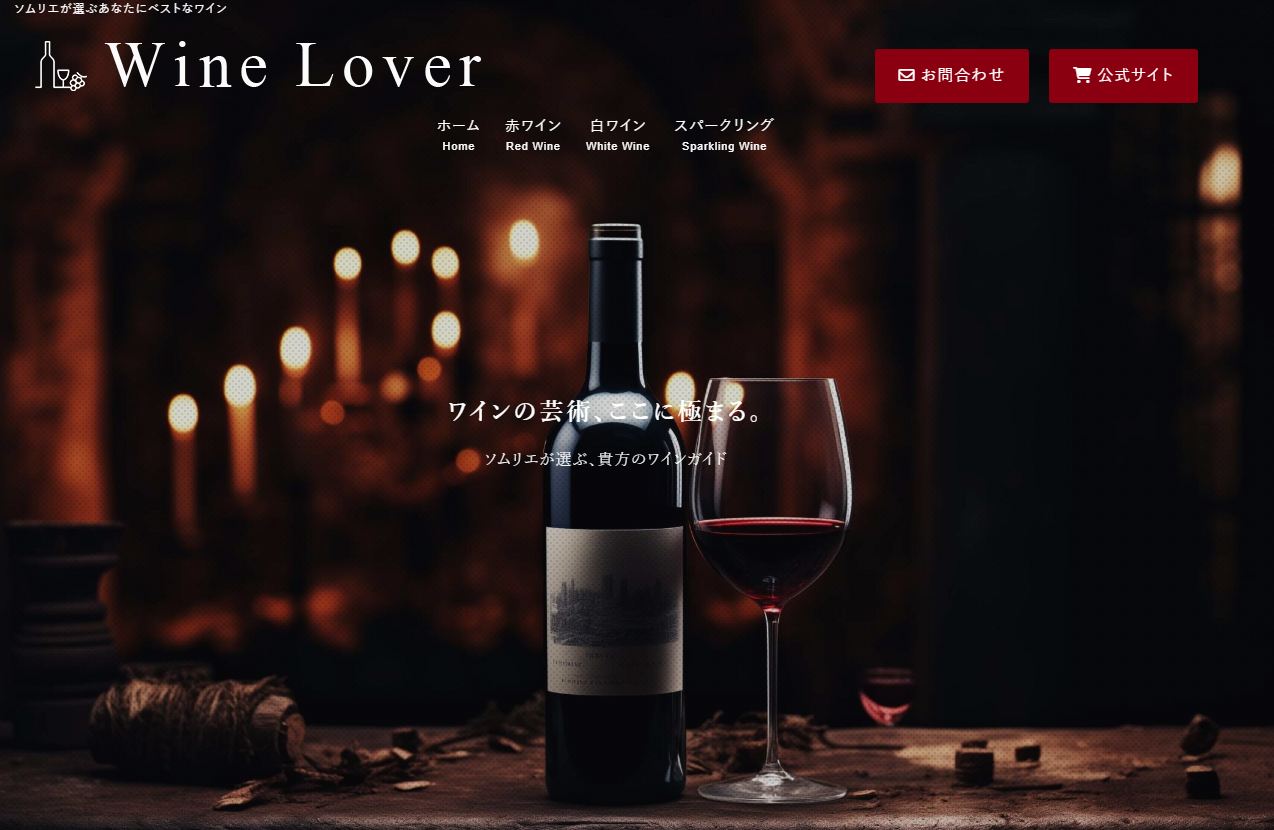
アフィリエイト・ECサイト型では、商品の絞り込み検索・レビュー表示・価格表示を組み合わせたデザインが作れます。アフィリエイトサイトで商品比較ページを作る際にも応用できる構成です。
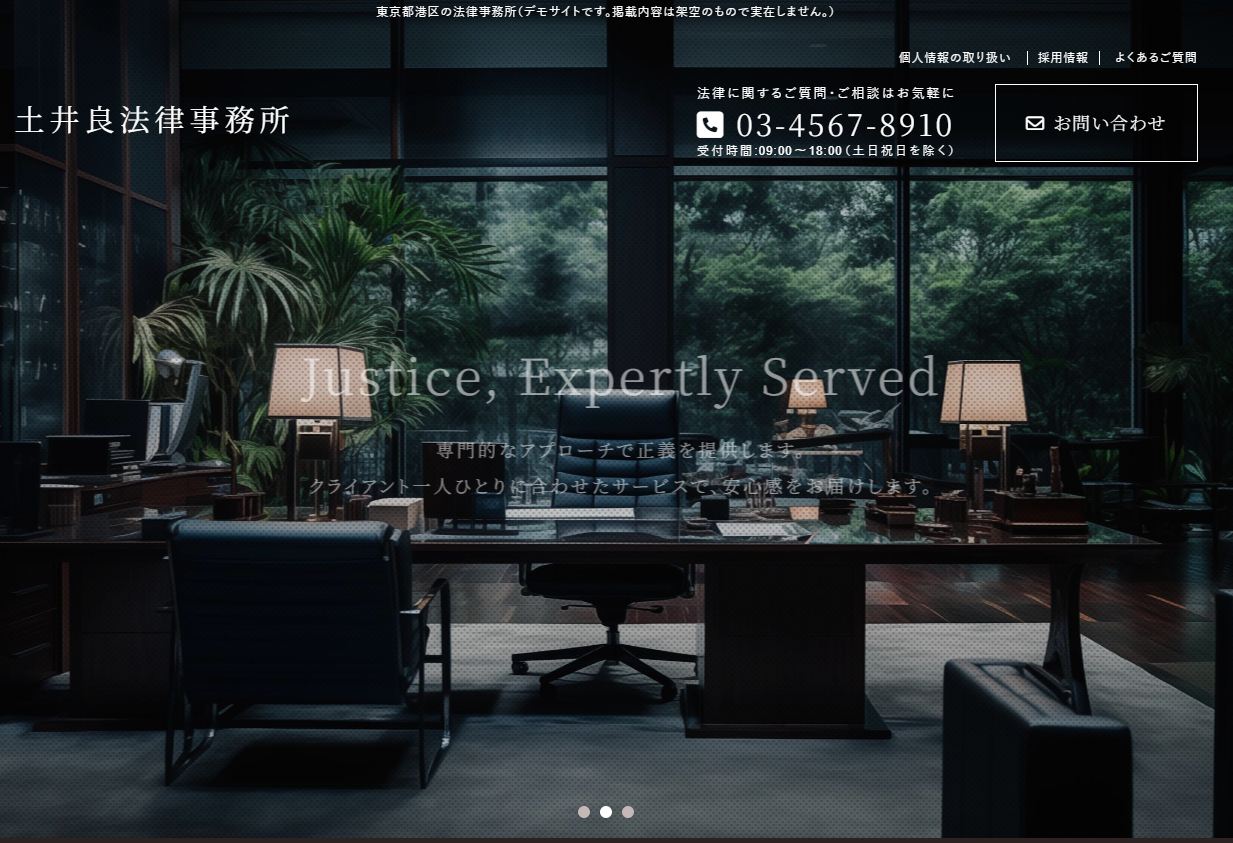
企業サイト・コーポレート型では法律事務所・クリニック・士業などにも対応しています。ヘッダーに電話番号・お問い合わせボタン・ナビゲーションを整えた本格的なレイアウトが専門知識なしで作れます。「ブログテーマ」という印象を持たれがちですが、ECサイト・企業サイト・ランディングページまで幅広く対応できます。エックスサーバーで複数サイトを運営する予定があれば、1ライセンスで使い回せるXwriteのコスパはさらに上がります。
Xwriteがおすすめの人・向いていない人
「エックスサーバーを契約した」という条件を前提に、具体的な状況別の判断基準を示します。
Xwriteを選ぶべき人の条件はこちらです。エックスサーバーを新規契約するタイミングにある(セット20%オフが適用される)、プレミアム・ビジネスプランを契約する予定(年額サブスクが無料特典で付く)、Cocoonから有料テーマへの移行を検討している(公式移行プラグインあり)、複数のサイトで同じテーマを使いたい(GPL・制限なし)、アフィリエイト記事に構造化データ対応の商品レビューを使いたい、サーバーとテーマを同一会社でまとめて管理したい、といった方に向いています。
Xwriteより他を選ぶべき状況はこちらです。ネット上の解説記事・カスタマイズ事例を調べながら使いたい(Swellが情報豊富)、無料で始めてコストをかけたくない(Cocoon一択)、収益化の見通しが立っていない段階(まずCocoonで様子見)、デザインの完成度を最優先にしたい(Swellが総合力で上回る)、すでにエックスサーバーを契約済みで新規割引を使えない(価格差がなくなる)といった場合です。
エックスサーバー契約済みの場合の購入手順
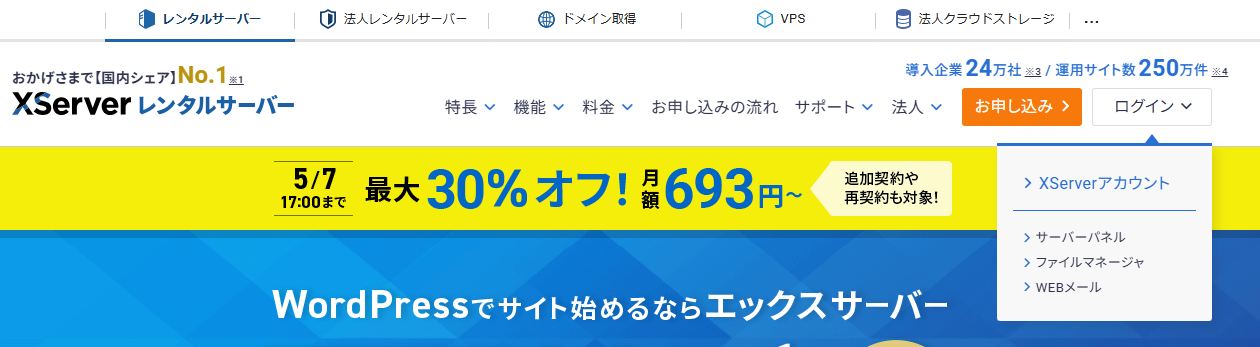
すでにエックスサーバーを契約している場合、サーバーパネルではなくXServerアカウントからXwriteを購入します。4ステップで完結します。
- エックスサーバー公式サイト右上の「ログイン」メニューから「XServerアカウント」を選択してログインする。
- XServerアカウントにログイン後、「WordPressテーマ」メニューを選択し「有料WordPressテーマの購入はこちら」ボタンをクリック。
- 「WordPressテーマ購入」ページでXwriteを選択する。エックスサーバー限定の特別価格(買い切り15,840円)が適用されている。
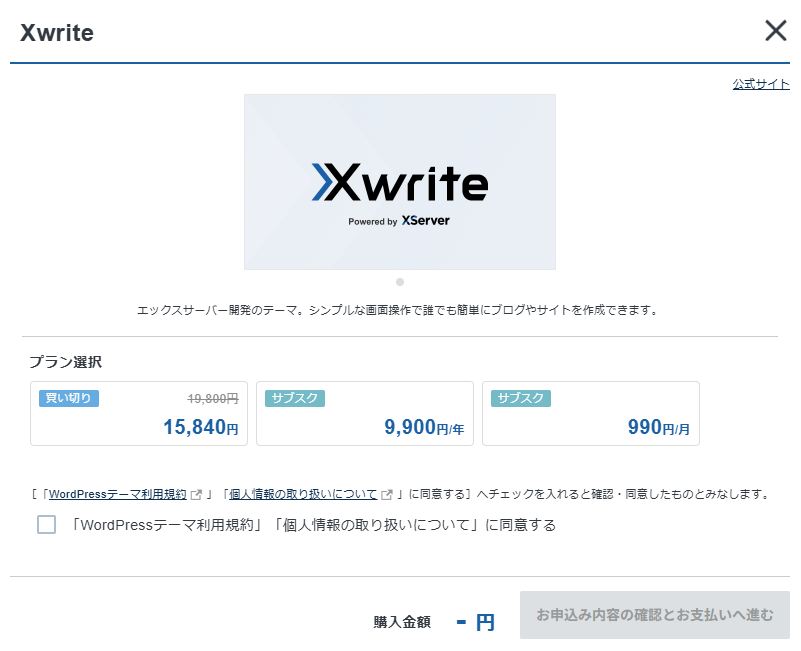
- Xwriteを選択するとプラン選択モーダルが開く。「買い切り15,840円」「サブスク9,900円/年」「サブスク990円/月」の3プランから選択して購入完了。
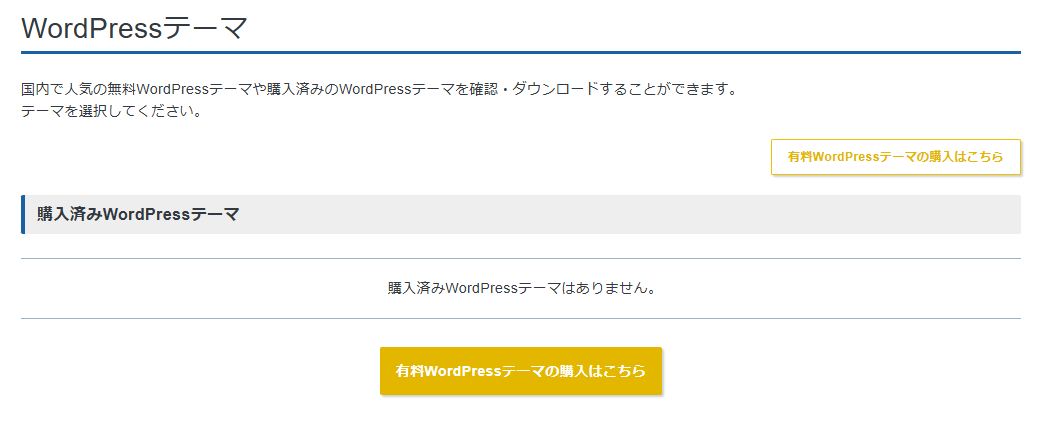
購入後はXwriteユーザー専用サイト(users.xwrite.jp)で「外部サービス連携」→「ライセンス認証」を行ってください。認証を完了しないとテーマのバージョンアップデートが受け取れないため必須の手順です。
よくある質問
XwriteとSwellはどっちがいいですか?
エックスサーバーを新規契約するなら価格面でXwriteが有利(セット時15,840円 vs Swell 16,720円)です。機能・デザインの総合力と情報量はSwellが上回ります。「エックスサーバーとまとめて管理したい」「Cocoonから移行プラグインで乗り換えたい」という条件ならXwrite、「ネットで調べながらカスタマイズしたい」ならSwellが向いています。
Cocoonのまま使い続けるのはダメですか?
ダメではありません。Cocoonは無料で高機能なテーマです。ただしブロックエディター対応がXwrite・Swellより弱く、アフィリエイト向けの専用ブロックも少ないです。収益化を目指す段階になったら有料テーマへの移行を検討するのが現実的な順序です。
クイックスタートのセット割は後から使えますか?
使えません。クイックスタートのセット価格(買い切り15,840円)は新規契約時のみ適用されます。契約後にXServerアカウントから購入する場合は通常価格(19,800円)になります。新規契約と同時に決断できれば3,960円の節約になります。
プレミアムプランのXwrite無料特典はどのテーマでも使えますか?
いいえ。エックスサーバーのプレミアム・ビジネスプランに付属する「有料WordPressテーマ無料特典」はXwrite(年額9,900円相当)が対象です。SwellやAFFINGER6など他の有料テーマは対象外です。詳細はXwrite公式 料金プランページでご確認ください。
XwriteはエックスサーバーなしでCocoon→Xwriteに移行できますか?
はい、できます。Xwriteは他サーバーでも利用可能で、公式の「テーマ移行サポート(Cocoon→Xwrite)プラグイン」も使えます。ただしエックスサーバー以外では購入時のセット割引は適用されません。
Xwriteのサブスクを解約するとどうなりますか?
テーマ本体はそのまま使い続けられます。ただしフォーラムへの書き込みとテーマのアップデートができなくなります。なおフォーラムの閲覧は解約後も可能です。長期運用を前提にするなら、解約リスクのない買い切りプランを推奨します。
まとめ
エックスサーバー契約者がテーマを選ぶ際の結論は、契約タイミングとプランによって変わります。新規契約時であればXwriteは20%オフのセット購入が適用され、3択の中で最もコスパが高い有料テーマです。プレミアム・ビジネスプランなら年額サブスク相当が無料特典で付いてくるため、実質コストゼロでスタートできます。
機能・デザイン・情報量の総合力ではSwellが上回ります。「ネット上の解説記事を調べながら使いたい」「デザインの完成度を最優先にしたい」という場合はSwellを選ぶ理由があります。
- エックスサーバー新規契約時 → Xwriteをセットで買うのが最安かつ最効率
- 契約済みで有料テーマを追加するなら → Xwrite(同一会社・移行プラグインあり)かSwell(情報量重視)で状況に応じて選ぶ
- 収益化の見通しが立っていないなら → Cocoonで始めて収益が出てから移行でよい
なお、そもそもエックスサーバー自体が自分に合っているか確認したい場合は目的別おすすめレンタルサーバー比較記事も参考にしてください。定期的にキャンペーンを実施しており、新規契約とXwriteのセット購入をまとめて済ませるなら公式サイトで最新のキャンペーン情報を確認してください。

コメント