

Googleアナリティクスは、サイトが「どのくらい見られているのか」を把握するための基本的なツールです。
WordPressでブログやオウンドメディアを運営していると、記事を書くだけでなく、「実際にどんな動きが起きているのか」を確認したくなる場面が出てきます。そのときに最低限入れておきたいのが、Googleアナリティクスです。
この記事では、Googleアナリティクスの導入と初期設定について、実際に設定したときの流れをもとにまとめています。細かい活用ではなく、まず「見られる状態」を作るところまでを目的としています。
Googleアナリティクスで把握できること
Googleアナリティクスを入れることで、サイトの状況を数字で確認できるようになります。ここでは、実際に使っていて便利だと感じた点をいくつか挙げます。
いつどれくらいのユーザーが見ているかわかる
Googleアナリティクスを導入すると、どれくらいの人がサイトを訪れているのか、どのくらいの時間ページを見ているのかといった基本的な数値を確認できるようになります。
訪問数や滞在時間、直帰率などを通して、サイト全体の動きを大まかに把握するための目安になりるので、細かく分析しなくても「今どんな状態か」を知るためには十分役立ちます。
ユーザーの行動を分析できる
ユーザーがどの経路からサイトに訪れているのか、どの記事がよく読まれているのかといった点も確認できます。
検索から来ているのか、SNS経由なのかといった違いを知るだけでも、記事の内容や更新の方向性を考える際の参考になるものです。
数字を見ながら、どの記事が機能していそうかを判断できるようになります。
オウンドメディアの改善点を発見できる
運営を続けていると、「このページはあまり見られていない」「ここで離脱が多い」といった傾向が少しずつ見えてきます。Googleアナリティクスは、どこを直せばよさそうかを考えるための材料を与えてくれるツールです。
すぐに正解が出るわけではありませんが、改善の方向性を考えるヒントにはなります。
Googleアナリティクスを導入する手順
ここからは、WordPressにGoogleアナリティクスを導入する手順を解説します。利用するにはGoogleアカウントが必要ですが、まだお持ちでない場合は、以下の流れに沿って作業を進めてください。
なお、手順の説明では、WordPressの無料テーマ「Cocoon」を例にしています。テーマによって画面構成は異なりますが、基本的な流れは同じです。
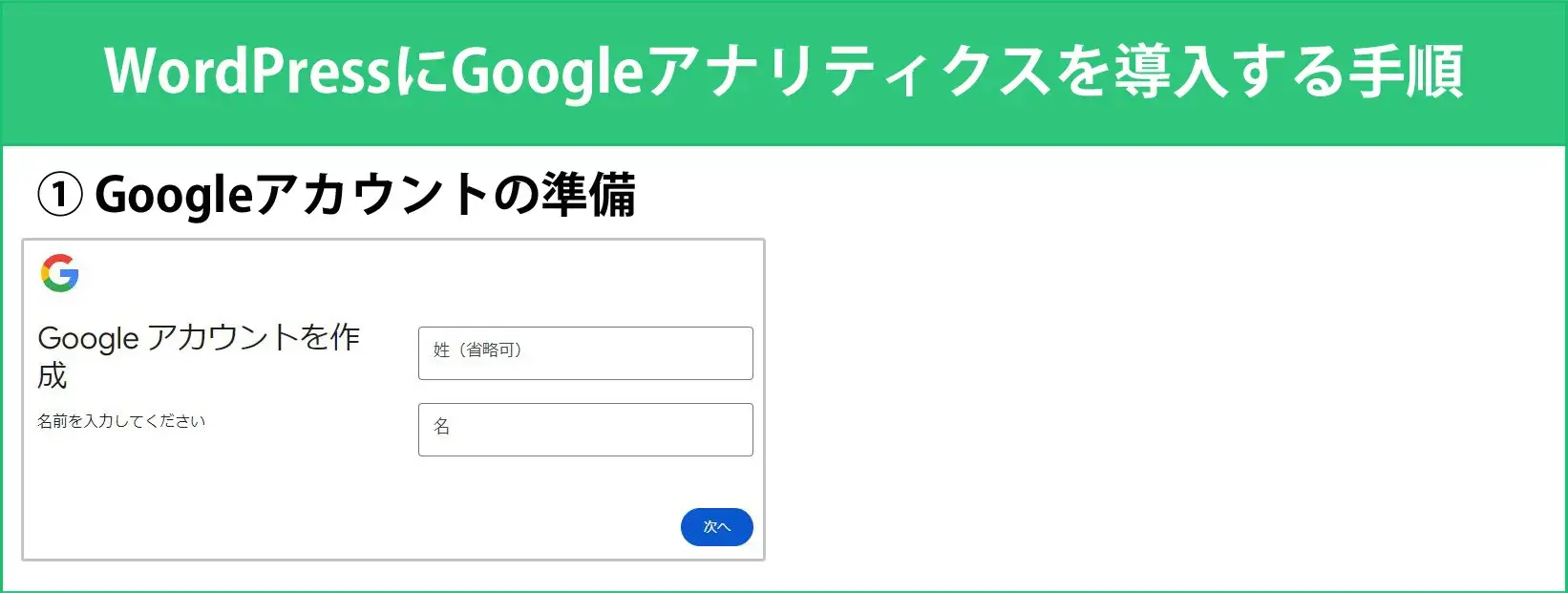
Googleアカウントの準備
まずはGoogleアカウントを作成します。すでにお持ちの方はログインしてください。仕事用とプライベートを分けたい場合は、この段階で仕事用のGoogleアカウントを用意しておくと管理しやすくなります。
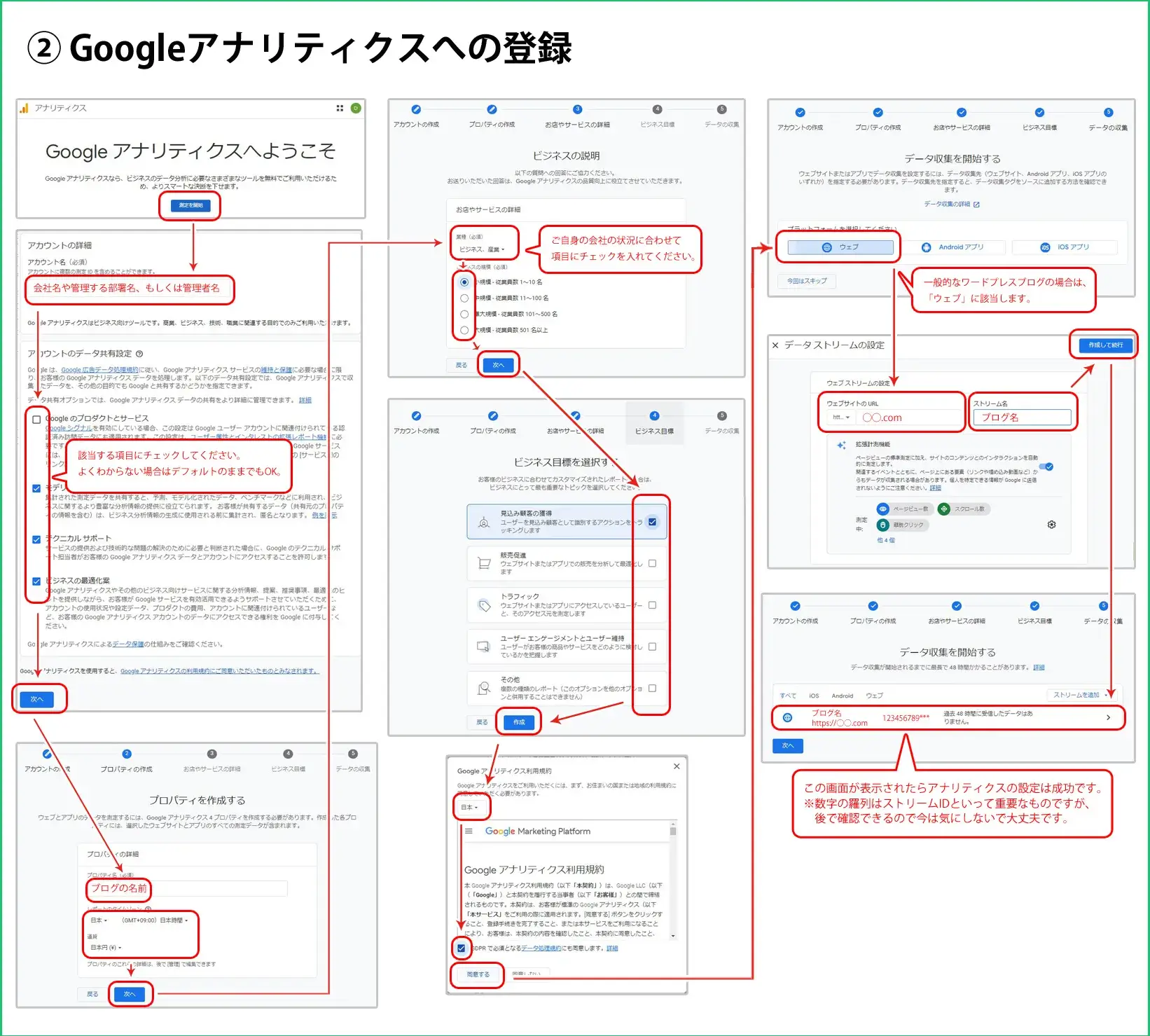
Googleアナリティクスへの登録
Googleアナリティクスのサイトにアクセスし、新しいプロパティを作成します。最初に入力するアカウント名は半角英数にしないと次へ進めません。
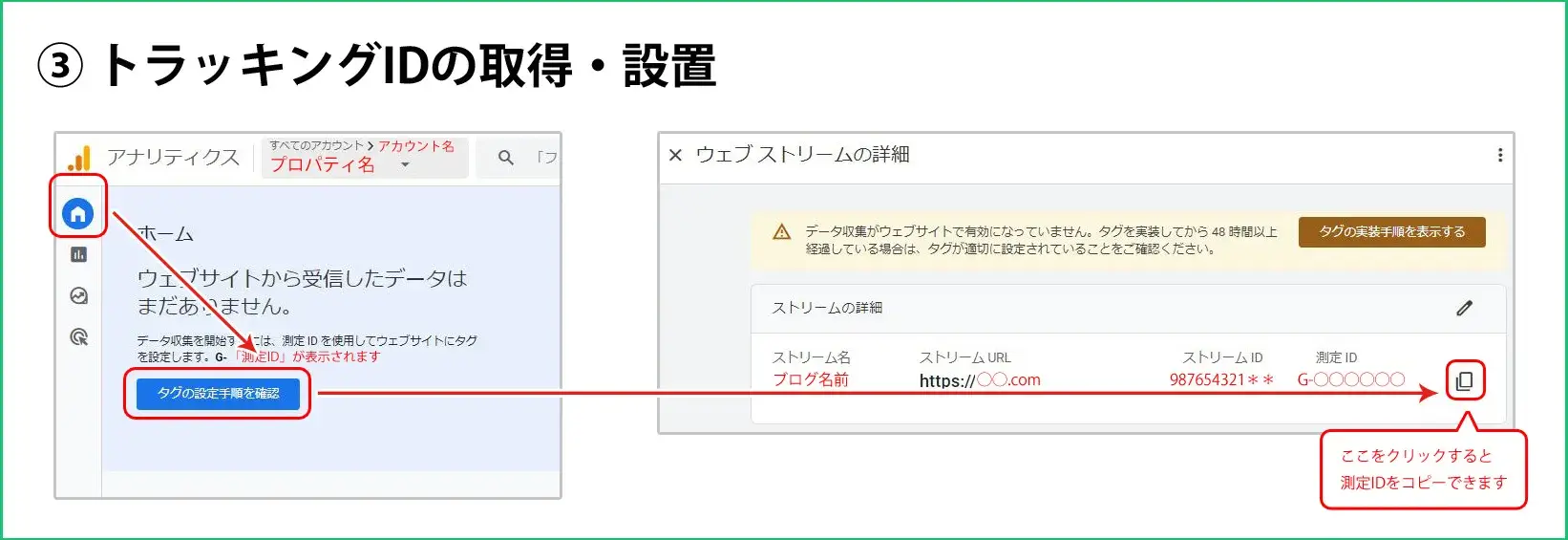
トラッキングIDの取得・設置
プロパティを作成すると、トラッキングIDが発行されます。このIDをコピーし、WordPress側に設定します。
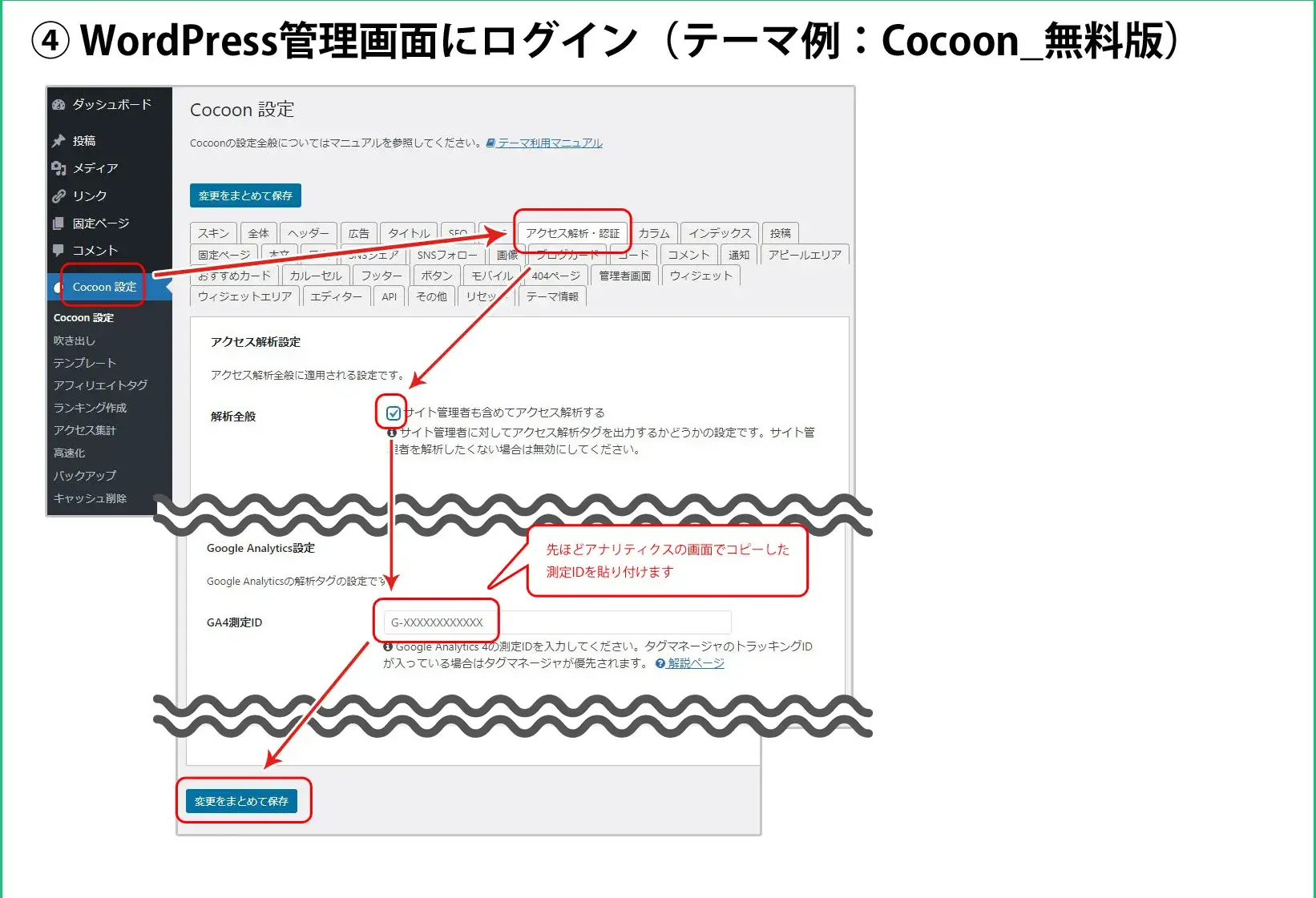
WordPress管理画面での設定
WordPressの管理画面にログインし、「Cocoon設定」→「アクセス解析・認証」から、「GA4測定ID」にトラッキングコードを貼り付けて保存します。
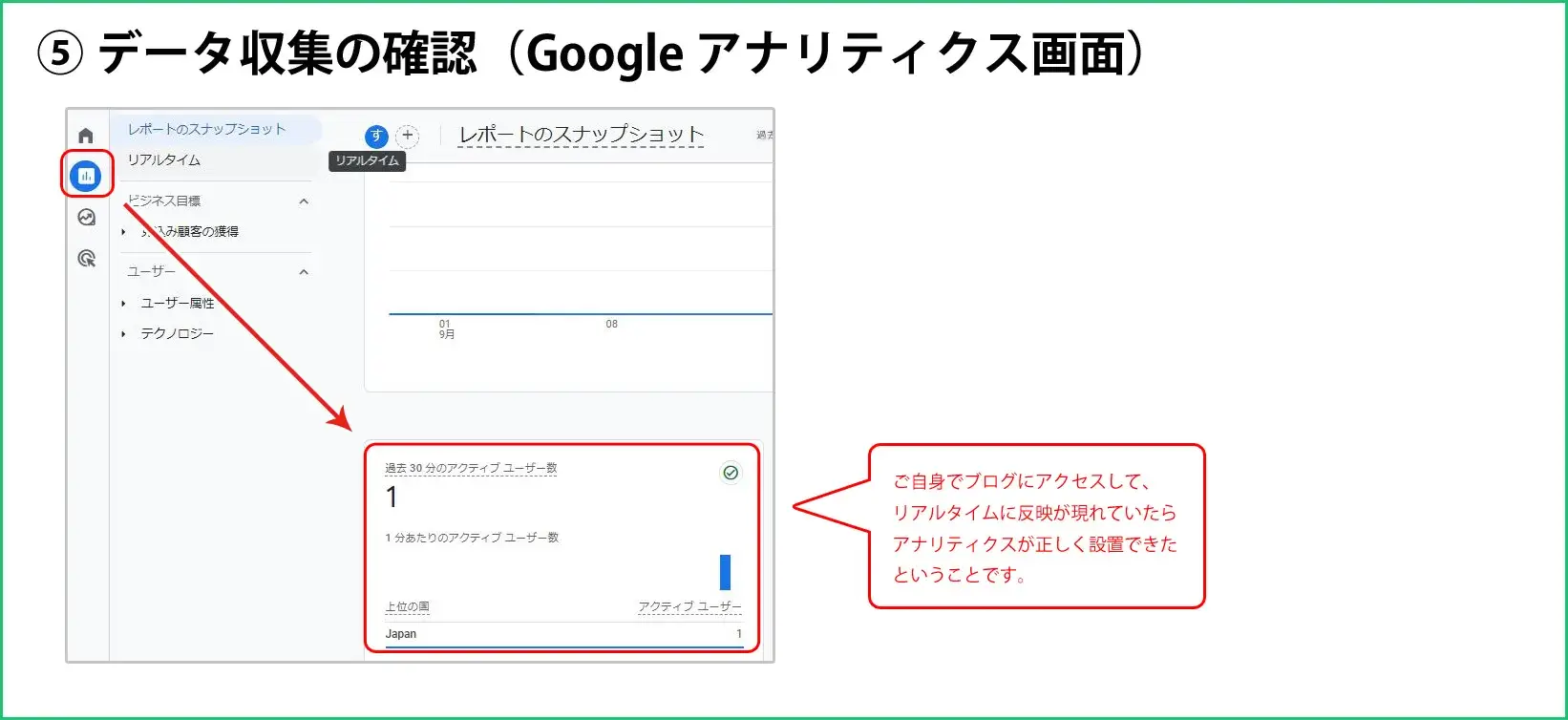
データ収集の確認
設定後、しばらくするとGoogleアナリティクスにデータが反映され始めます。リアルタイムレポートなどで、データが取得できているかを確認してください。問題なければ、初期設定は完了です。
Googleアナリティクスを応用するコツ
Google アナリティクスを設定したあとにはどんなことができるのか? 最初はぼんやりと数字を眺めているだけでもOK。
でも、少しずつ応用力も付けていきましょう。以下にはその一部を紹介します。突き詰めればもっと深いこともできますが、まずはここから試してはいかがでしょうか。
レポートの作成
Googleアナリティクスを設定した直後は、数字を眺めるだけでも十分です。まずは、日々どのくらいのアクセスがあるのかを確認するところから始めてみてください。
慣れてきたら、少しずつレポート機能を使ってみるのもよいと思います。
定期的にレポートを確認することで、アクセス数や滞在時間の変化に気づきやすくなります。
Googleアナリティクスの管理画面で「レポート」→「ライブラリ」を選択すると、あらかじめ用意されたテンプレートを使うことができます。最初はテンプレートをそのまま使うだけでも、全体の状況を把握するには十分です。
目的がはっきりしてきたら、レポートをカスタマイズすることもできますが、無理に複雑にする必要はありません。
GA4の初期設定が完了したら、あわせてSearch Consoleの登録状況も確認しておくと安心です。
Search Consoleでは、検索結果での表示状況やインデックスの状態を確認できます。
実際に登録を進めた際に、DNS設定やサイトマップ送信で確認が必要だったポイントは、以下の記事に作業ログとしてまとめています。
まとめ
Googleアナリティクスは、設定しなくてもサイト自体は動きます。ただ、入れておかないと「今どうなっているのか」が分からないまま運営を続けることになります。
まずは最低限の初期設定を行い、データが取れる状態を作ること。それだけでも、サイトや記事の見え方は少し変わってきます。
この記事が、Googleアナリティクスの導入や設定を考える際の判断材料のひとつになれば幸いです。
コメント