

WordPressブログのサーバー移行は、やる前はかなり身構えました。
データが消えたらどうしよう。SSLでつまずいたらどうしよう。ネームサーバー変更でサイトが見えなくなったら困る。そんな不安があったからです。
でも実際にやってみると、作業そのものはかなりシンプルでした。今回私は、さくらのレンタルサーバーからエックスサーバーへWordPressブログを移行しています。
ただし、やってみて分かったのは、作業そのものよりも反映待ちの時間と途中表示の理解が大事だということでした。
この記事では、実際に移行した流れを時系列で追いながら、何を入力したのか、どこでエラーが出たのか、どれくらい時間がかかったのか、途中でどんな表示が出たのかを、実体験ベースでまとめます。
結論|移行作業自体は簡単、時間がかかるのは反映待ちだった
先に結論を書くと、今回の移行は以下のような流れでした。
- WordPress簡単移行の実行自体は5分以内
- ネームサーバー反映は約1時間20分
- SSL反映を含めた完全反映は約2時間30分
つまり、作業で苦労したというより、反映を待つ時間のほうが長かったです。
移行中にはいくつかエラーっぽい表示も出ましたが、結果的にはその多くが正常な途中経過でした。
これから移行する方は、作業手順だけでなく、途中で何が起こるかを知っておくだけでかなり安心できると思います。
今回の移行条件
- 移行元:さくらのレンタルサーバー
- 移行先:エックスサーバー
- ドメイン管理会社:お名前.com
- 移行方法:エックスサーバーの「WordPress簡単移行」
- 記事数:30〜40記事程度
エックスサーバーのサーバーパネル自体については、先にこちらで全体像を確認していました。
移行前にやったこと
まずはエックスサーバー側で既存ドメインを追加する
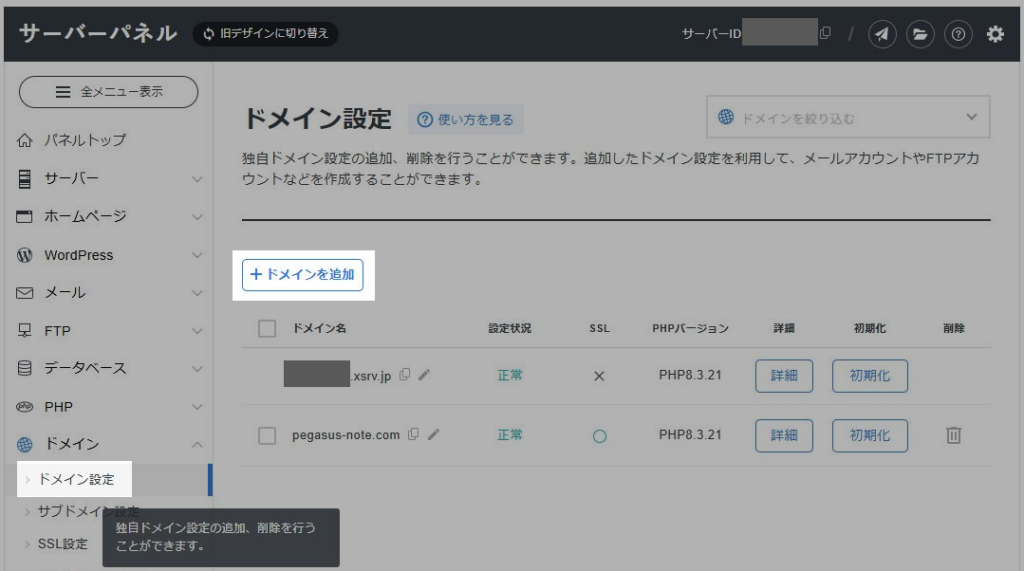
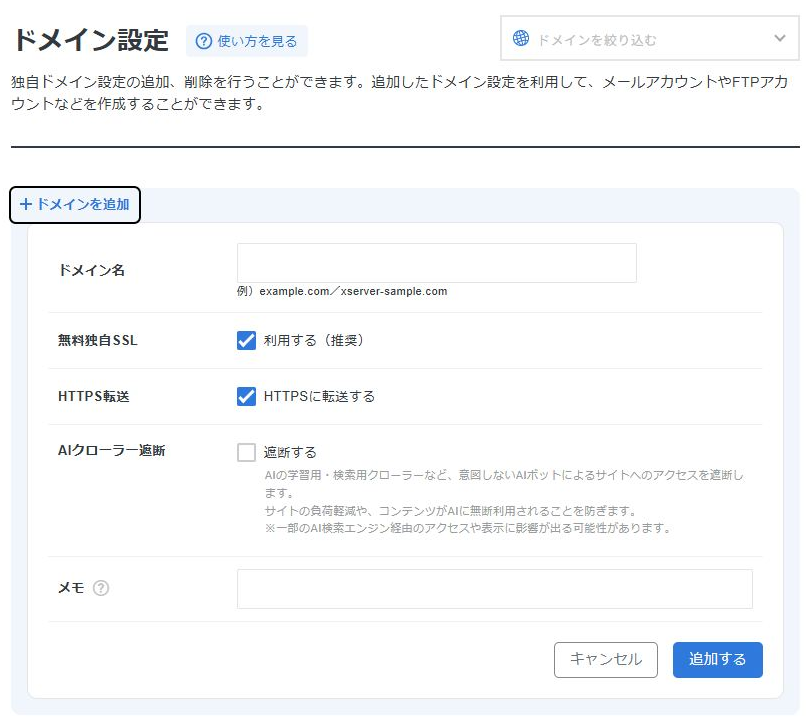
最初にやったのは、エックスサーバー側で既存ドメインを追加する作業です。
ここで少し不安になるのが、「今使っているドメインをそのまま追加して大丈夫なのか」という点でした。ですが、この時点ではまだネームサーバーを変更していないので、公開中のサイト表示には影響しません。
要するに、先にエックスサーバー側へ“受け皿”を作っているだけです。そのため、既存ドメインをそのまま追加して問題ありませんでした。
ドメイン追加後に「NS相違」と出ても問題ない
ドメイン追加後、最初は「反映待ち」と表示されました。最大1時間ほどかかるような案内も出ていましたが、実際には3分もしないうちに表示が変わりました。
出た表示は「NS相違」です。
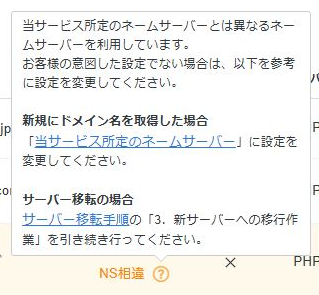
これは、ネームサーバーがまだエックスサーバーではなく、旧サーバー側を向いているために出る表示です。今回のケースではまださくらのネームサーバーを使っていたので、むしろ想定どおりでした。
ここは初心者だと少し不安になると思いますが、ドメイン追加後にNS相違が出るのは正常な流れです。
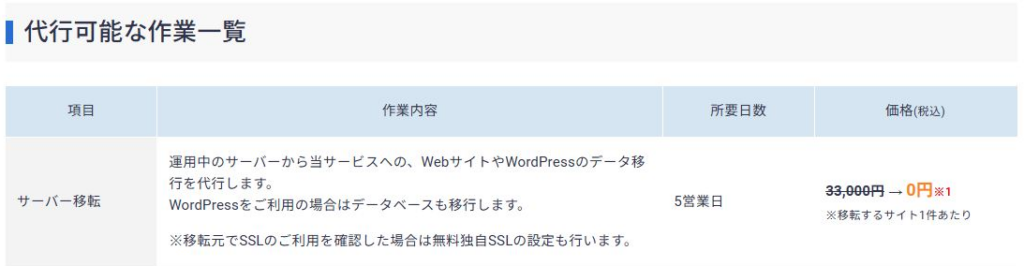
今回は使わなかったが「サーバー移転代行」もあった
今回は自分で移行作業を進めましたが、エックスサーバーにはサーバー移転代行もありました。
通常は有料ですが、キャンペーンタイミングによっては無料になることもあるようです。作業に不安がある方や、業務サイトで慎重に進めたい方は、このサービスを使うのもありだと思います。
私は、実際にどれくらい簡単なのか自分で確かめたかったので、今回は簡単移行を選びました。
WordPress簡単移行の実行手順
入力が必要だったのはログイン情報だけ
次に使ったのが、エックスサーバーのWordPress簡単移行です。
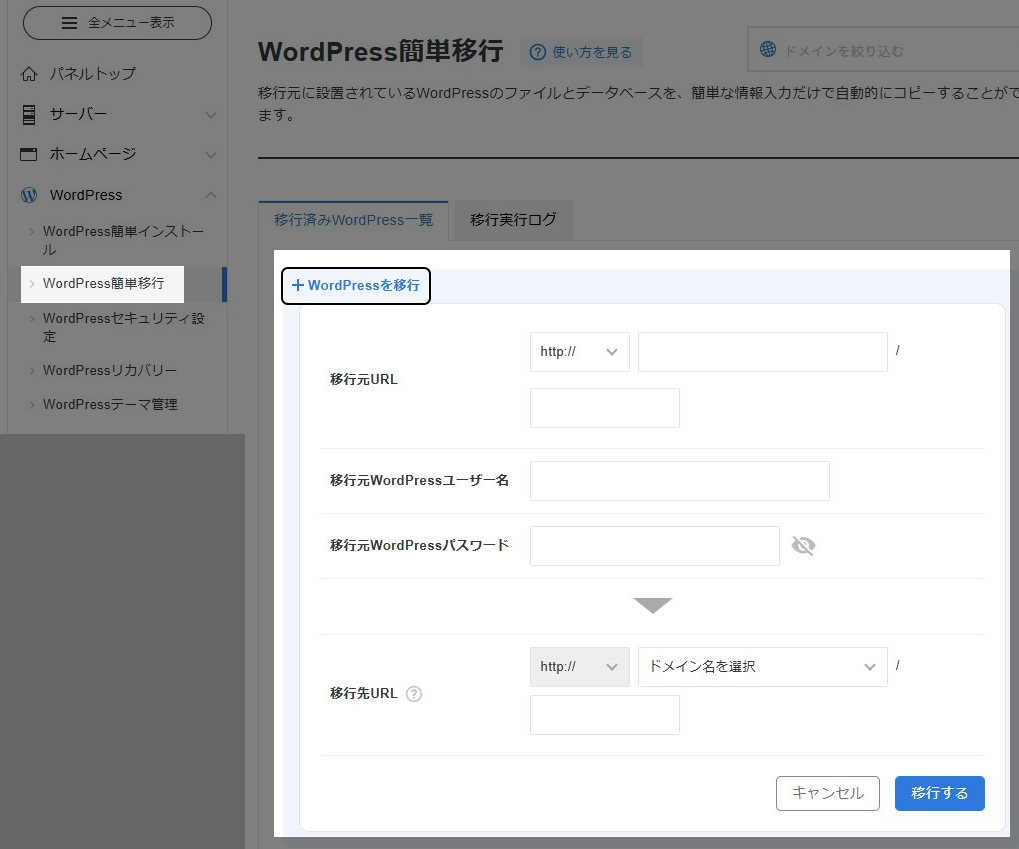
ここで入力したのは、基本的に移行元WordPressのログイン情報でした。
- 移行元URL
- WordPressのユーザー名
- WordPressのパスワード
- 移行先URL
実際に触ってみると、「これだけでいいのか」と思うくらい手軽でした。FTPをいじったり、データベースを手動で移したりする必要がなく、かなりハードルが低かったです。
移行状況がバー表示されるので安心感があった
移行を開始すると、進行状況がバーで表示されました。
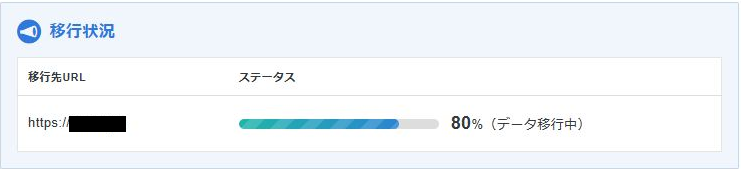
これが意外と安心感につながりました。裏で何が起きているか分からないまま待つのではなく、進捗が見えるので「ちゃんと動いている」と判断しやすかったからです。
記事数30〜40記事程度のブログであれば、私の環境では5分もかからず完了しました。一般的なブログ規模なら、移行作業そのものはかなり短時間で終わると思います。
移行完了後にSSL失敗が出るが、この時点では正常
WordPressの移行自体は100%で完了しました。ただ、そのあとに「SSL証明書の発行に失敗しています」という表示が出ました。
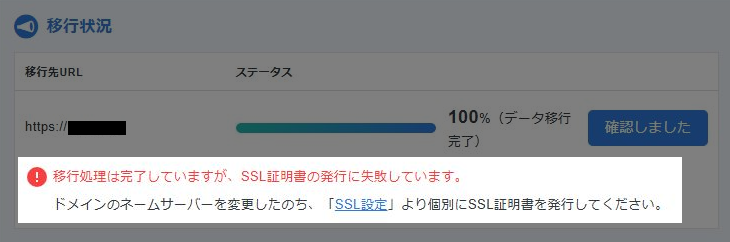
最初は「失敗したのか」と思いましたが、これはこの段階では正常です。なぜなら、まだネームサーバーが旧サーバー側を向いているからです。
この時点でSSLが通らないのは自然な流れで、先にやるべきはネームサーバー変更でした。
ネームサーバー変更の流れ
お名前.comでネームサーバーを変更する
今回のドメイン管理会社はお名前.comでした。そこで、ネームサーバーをさくらからエックスサーバーへ変更しました。
変更前は以下の2つです。
ns1.dns.ne.jp
ns2.dns.ne.jp
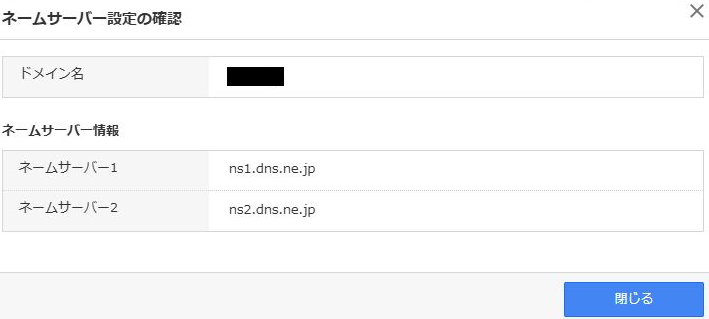
これは、さくらインターネットのネームサーバーです。
変更後は、エックスサーバー指定の以下5つを設定します。
ns1.xserver.jp
ns2.xserver.jp
ns3.xserver.jp
ns4.xserver.jp
ns5.xserver.jp
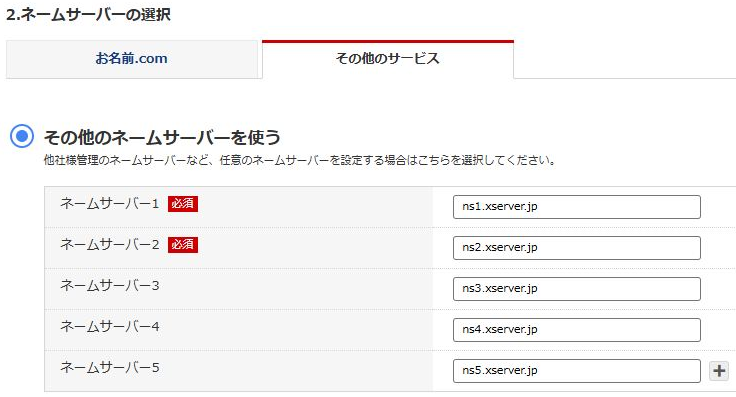
最初は「さくらは2つなのに、エックスサーバーは5つあるのか」と少し戸惑いました。でも、エックスサーバーではこの5つをすべて設定する仕様なので、全部入れて問題ありませんでした。
変更後はしばらく「反映待ち」「NS相違」になる
ネームサーバー変更後、エックスサーバーのサーバーパネルを確認すると、「反映待ち」「NS相違」と表示されていました。

ここで大事なのは、何度も設定をいじらず、そのまま待つことです。この表示は切り替え途中の正常な状態で、すぐに何か修正しなければいけないわけではありません。
今回の実測では、以下のような流れでした。
- 19:10 ネームサーバー変更完了
- 19:33 まだ「反映待ち」「NS相違」
- 20:30 「正常」へ変化
つまり、ネームサーバー変更から反映完了までは約1時間20分でした。

公式では最大24時間とされていますが、今回は比較的早めに反映された形です。
SSL設定で起きたこと
ネームサーバー正常化後にSSLをONにする
ネームサーバーが正常になったのを確認してから、無料独自SSLをONにしました。
この順番がかなり重要です。ネームサーバーがまだ旧サーバー側を向いている段階でSSLを設定しても、失敗しやすいからです。
今回、SSLをONにしたのは20:32でした。

SSL ON直後のエラー表示はほぼ反映途中だった
SSLをONにしたあと、すぐに正常なhttps表示になるわけではありませんでした。
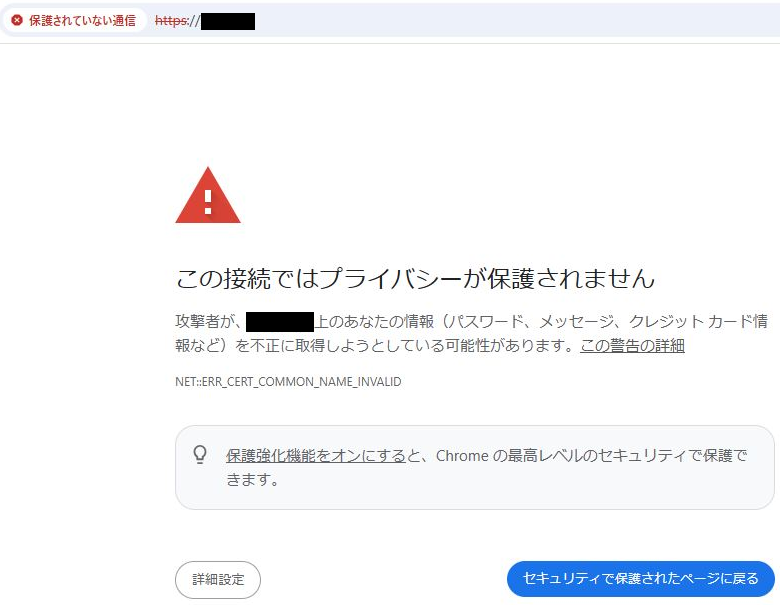
実際には、このあといくつかエラーっぽい表示が出ました。
- Let’s Encrypt証明書の発行に失敗しました
- この接続ではプライバシーが保護されません
- NET::ERR_CERT_COMMON_NAME_INVALID
- 無効なURLです
- プログラム設定の反映待ちである可能性があります
初見ではかなり焦る表示ですが、結果的にはどれも反映途中に出る正常な表示でした。
今回の流れでは、20:57時点でもまだ「無効なURLです」と表示されていました。でも、その後21:06には正常表示を確認できています。
ブラウザ表示とサーバーパネル表示にはタイムラグがあった
21:06にはブラウザ上で正常なhttps表示を確認できました。ただ、その時点でもサーバーパネル上ではまだ「反映待ち」が残っていました。

ここは少し混乱しやすいポイントですが、実際のサイトが正常表示されているなら、そちらを優先して判断して大丈夫でした。
最終的に、サーバーパネル側でもSSL適用を確認できたのは21:36です。つまり、ブラウザで正常になってから管理画面表示が追いつくまで、少しタイムラグがありました。
今回の移行ログを時系列でまとめる
- 19:10 ネームサーバー変更
- 19:33 まだ反映待ち・NS相違
- 20:30 ネームサーバー正常化
- 20:32 SSL ON
- 20:57 まだ反映途中
- 21:06 サイト正常表示を確認
- 21:36 コンパネでもSSL適用確認
ネームサーバー変更からブラウザ正常表示までは約1時間56分、コンパネ側の完全反映まで含めると約2時間26分でした。
ざっくり言うと、完全完了まで約2時間半という感覚です。
実際にやって分かった注意点
特に重要だったポイント
- 移行作業そのものは短時間で終わる
- ネームサーバー変更前にSSLを気にしても進まない
- SSL関連のエラー表示は反映途中でよく出る
- ブラウザ表示とコンパネ表示にズレが出ることがある
- 焦って設定を触り直すより、待つほうが正解な場面が多い
今回移行してみて一番大事だと感じたのは、途中のエラーをすぐ「失敗」と決めつけないことでした。実際、今回出たエラーの多くは本当にただの反映途中表示だったからです。
エックスサーバーへの移行はこんな人に向いている
- WordPressをできるだけ手軽に移行したい人
- FTPやデータベース操作を避けたい人
- 作業より待機時間が長い移行でも問題ない人
- 途中のエラー表示を見ても落ち着いて対応できる人
一方で、表示エラーが出るだけでかなり不安になる方は、移転代行を使うのも十分ありです。
まとめ|作業自体は短時間、落ち着いて待てば移行できた
今回、さくらのレンタルサーバーからエックスサーバーへWordPressブログを移行して感じたのは、作業そのものは思っていたよりずっと簡単だったことです。
一方で、ネームサーバーやSSLの反映にはしっかり時間がかかりました。途中でさまざまな表示が出ますが、その多くは失敗ではなく、反映途中の正常な挙動でした。
今回の実測では、移行作業自体は5分以内、ネームサーバー反映は約1時間20分、完全反映は約2時間30分という結果でした。
これから移行する方は、手順だけでなく、途中でどんな表示が出るかまで知っておくとかなり安心できると思います。

コメント