ブログを始めようと思ったとき、多くの人が最初につまずくのが「サーバーの契約」と「WordPressの設定」です。
サーバーという言葉だけでも難しく感じてしまい、ドメインやWordPressの仕組みまで出てくると、どこから手を付ければいいのか分からなくなることも少なくありません。
しかし実際には、エックスサーバーを使えば初心者でもそれほど難しい作業ではありません。現在は「WordPressクイックスタート」という仕組みが用意されており、サーバーの契約と同時に独自ドメインの取得やWordPressのインストールまで一括で設定できるようになっています。
以前のように複雑な手順を一つずつ進める必要はなく、申し込みからブログ公開までの作業はおよそ10分ほどで完了します。
この記事では、エックスサーバーを使ってWordPressブログを開設するまでの流れを、実際の申し込み画面をもとに順を追って解説していきます。
初めてブログを作る人が迷いやすいポイントや、設定の際に気をつけたい点についてもあわせて説明します。
もし「ブログを始めたいけれど、何から始めればいいのか分からない」と感じているなら、この記事を見ながら一つずつ進めてみてください。読み終えるころには、あなたのブログの土台ができているはずです。
この記事で分かること
この記事では、エックスサーバーを使ってWordPressブログを開設するまでの流れを、実際の申し込み画面をもとに解説しています。
初めてブログを作る人でも迷わないように、サーバー契約の手順からWordPressのログイン方法まで順番に説明しています。
また、ブログを始めるときに迷いやすい契約期間の考え方や、ドメインの決め方、ブログ開設後にやっておきたい初期設定についても整理しています。これからブログを始めたいと考えている人が、記事を読みながらそのままブログを開設できる内容になっています。
ブログ開設の準備ができている場合は、先にエックスサーバーの申し込み画面を開いておくと、このあと紹介する手順をスムーズに進めることができます。画面を見ながら進めていけば、申し込みからWordPressの準備までそれほど時間はかかりません。
エックスサーバー公式サイトはこちら
エックスサーバーでブログを始めるのが初心者に向いている理由
ブログを始めるとき、最初に決める必要があるのがレンタルサーバーです。現在は多くのサービスがあり、料金だけを見ればエックスサーバーより安いサーバーも存在します。そのため、「わざわざエックスサーバーを選ぶ必要があるのだろうか」と迷う人もいるかもしれません。
しかし実際にブログ運営を続けていくと、最初に選んだサーバーの安定性が非常に重要になることに気づきます。表示速度が遅かったり、アクセスが増えたときに不安定になるサーバーを使っていると、それだけで読者の離脱が増えてしまうからです。
エックスサーバーは最安のサーバーではありませんが、長くブログを続けることを前提に考えると、極端に高い価格帯でもありません。
長期運用で見ると価格は現実的
エックスサーバーはレンタルサーバーの中で最安というわけではありません。ただし、長期運用を前提に数字で見てみると、極端に高い価格帯でもありません。
たとえばスタンダードプランを36か月契約した場合、月額料金は990円です。ブログ運営に必要なサーバー環境として考えると、月1,000円前後のコストで安定したインフラを利用できることになります。
もちろん、短期間だけ試してみたい場合には、より安いサーバーを選ぶという考え方もあります。ただしブログは記事を積み上げていくことで価値が生まれるメディアです。途中でサーバー移転が必要になると、設定の手間やSEOへの影響を気にする必要が出てきます。
そうした状況を避けられるという意味でも、最初から安定したサーバーを選んでおくメリットは小さくありません。
WordPressクイックスタートで設定がほぼ自動化されている
エックスサーバーが初心者に向いている最大の理由は、「WordPressクイックスタート」機能です。この仕組みを使うと、サーバー契約、独自ドメイン取得、WordPressインストールといった作業を一度の申し込みでまとめて完了させることができます。

以前はこれらの設定を一つずつ行う必要があり、初心者にはややハードルの高い作業でした。しかし現在は多くの設定が自動化されており、申し込み手続きを進めるだけでWordPressブログの基本環境が整うようになっています。
つまり、専門知識がなくてもブログの土台を短時間で作ることができるということです。
安定したサーバー環境はブログ運営の土台になる
ブログ運営では記事を書くことに目が向きがちですが、実はサーバーの安定性も非常に重要です。アクセスが増えたときに表示が遅くなったり、サイトが不安定になったりすると、それだけで読者の満足度は下がってしまいます。
エックスサーバーは国内でも長く利用されているサービスであり、表示速度や安定性の面でも評価が高いレンタルサーバーとして知られています。多くのブログやメディアサイトで使われているのも、その安定性が理由の一つです。
そのため、これからWordPressブログを始めるのであれば、まずはエックスサーバーを選んでおけば大きく失敗することはないと言えるでしょう。
それでは次に、実際にエックスサーバーでブログを作る流れを見ていきます。作業の全体像を先に理解しておくことで、このあと紹介する手順もスムーズに進められるはずです。
エックスサーバーでブログを作る流れ【全体像】
ここからは、実際の申し込み画面を見ながら、エックスサーバーでWordPressブログを開設する手順を順番に確認していきます。現在はWordPressクイックスタートが用意されているため、サーバー契約、独自ドメイン取得、WordPressの設定をまとめて進めることができます。
作業の流れはシンプルです。まず公式サイトから申し込みを行い、プランと契約期間を選択します。その後、ドメイン名とWordPressの基本情報を入力し、支払い手続きを済ませれば申し込みは完了です。設定が反映されると、WordPressの管理画面にログインできるようになり、記事を書き始められます。
全体の作業時間は、10分程度が目安です。以前のように複雑な設定を一つずつ手動で行う必要はなく、画面の案内に沿って進めればブログの土台が整います。
この記事では、この流れを5つのステップに分けて解説していきます。途中で迷いやすいプラン選びやドメインの決め方についても補足しながら進めるので、初めての方でも大丈夫です。
まだ申し込み画面を開いていない場合は、先に公式サイトを開いておくと、このあと画面を見比べながら進めやすくなります。
それでは次に、実際の申し込み手順を見ていきましょう。
STEP1 エックスサーバー公式サイトにアクセスする
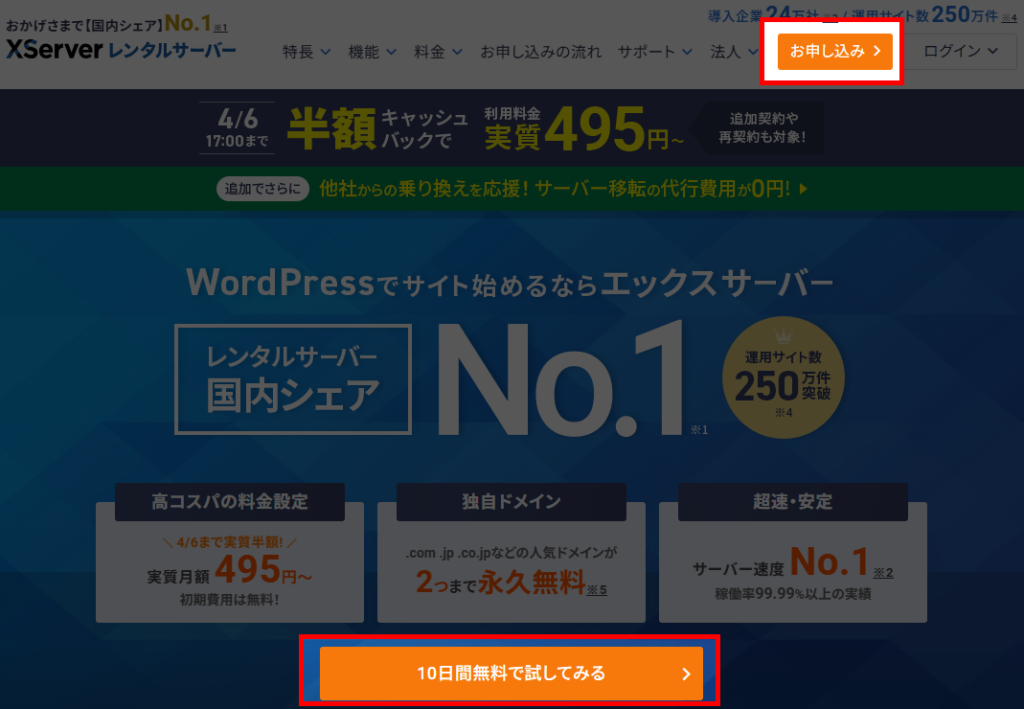
まず最初に、エックスサーバーの公式サイトへアクセスします。ブログを作るための申し込み手続きは、すべてこのページから始まります。
エックスサーバーの申し込みは特別な準備が必要なわけではなく、画面の案内に沿って入力していくだけで進めることができます。初めてサーバー契約を行う場合でも難しい操作はなく、通常は数分程度で申し込み画面まで進むことができます。
ここから先の作業では、実際の申し込み画面を確認しながら手順を説明していきます。画面の表示内容はキャンペーンなどによって多少変わることがありますが、基本的な流れは同じです。まずは公式サイトのトップページを開き、申し込みボタンをクリックしてください。

「新規お申し込み」をクリックする
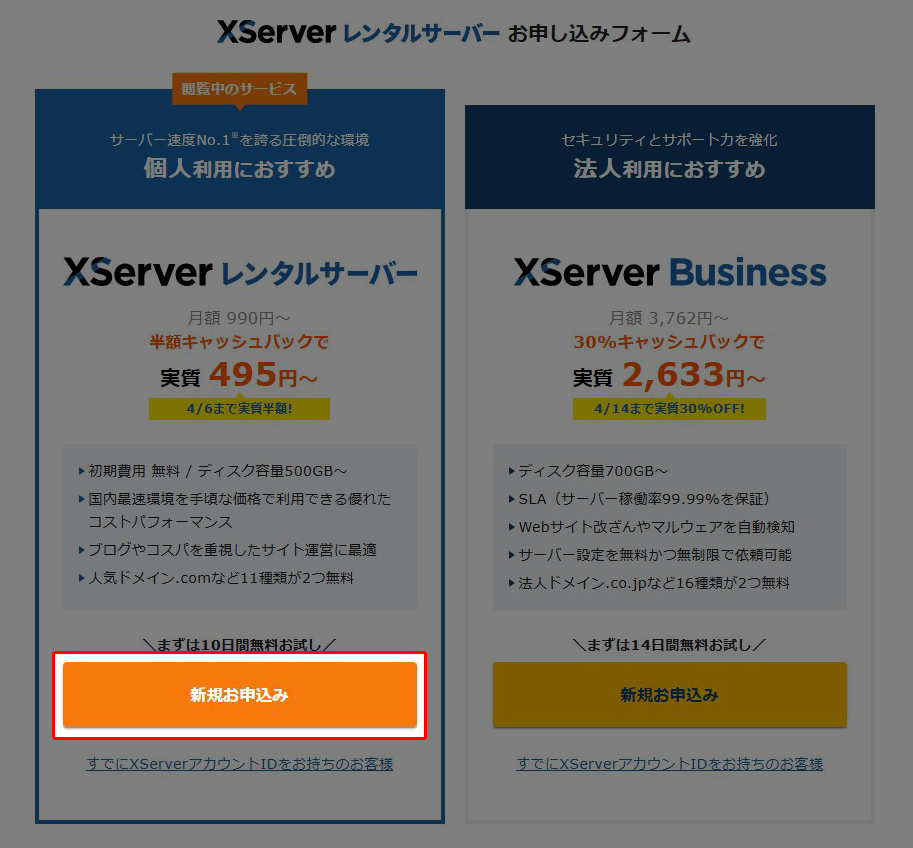
エックスサーバーの申し込みページを開くと、「XServerレンタルサーバー」と「XServer Business」の2つのサービスが表示されます。個人でブログを始める場合は、左側に表示されている「XServerレンタルサーバー」を選択します。
画面下部にあるオレンジ色の「新規お申し込み」ボタンをクリックすると、サーバー契約の申し込み手続きへ進むことができます。

このボタンをクリックすると、エックスサーバーの申し込み手続きが始まります。次の画面では、契約するサーバープランや契約期間を選択することになります。
ブログ運営の場合、どのプランを選べばいいのか迷う人も多い部分ですが、基本的には個人ブログであればスタンダードプランで十分です。次のステップでは、このプラン選択について詳しく解説していきます。
STEP2 プランと契約期間を選ぶ
申し込み画面に進むと、最初にサーバープランと契約期間を選択する画面が表示されます。ここは初めてブログを作る人が迷いやすいポイントですが、基本的な考え方はそれほど難しくありません。
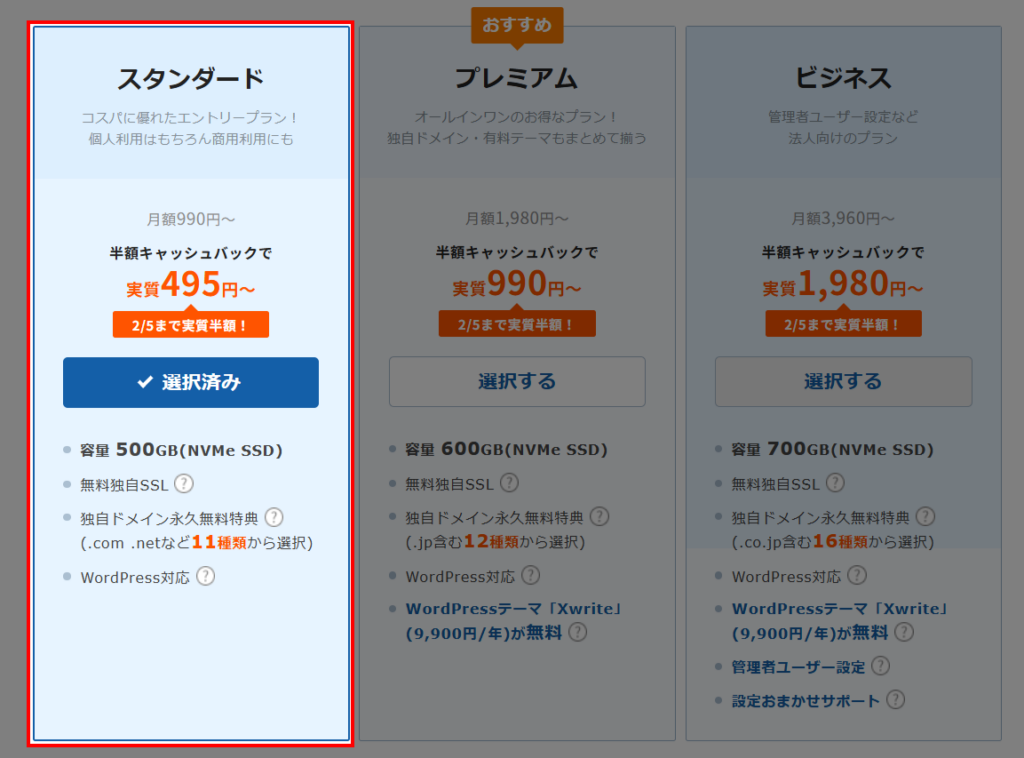
エックスサーバーには「スタンダード」「プレミアム」「ビジネス」という3つのプランがあります。違いは主にディスク容量や一部の機能ですが、個人ブログやアフィリエイトサイトを運営する場合であれば、スタンダードプランを選んでおけば十分です。

スタンダードプランでもディスク容量は500GB(NVMe)あり、個人ブログで容量不足になるケースはほとんどありません。法人サイトや大規模なメディアを運営する場合を除けば、基本的にはこのプランで問題なく運用できます。
契約期間はどう選ぶべきか
プランとあわせて選択するのが「契約期間」です。エックスサーバーでは、契約期間が長いほど月額料金が安くなる仕組みになっています。
スタンダードプランの場合、契約期間ごとの月額料金はおおよそ次のようになっています。短い契約では月額1,300円前後ですが、36か月契約を選ぶと月額990円になります。長く利用するほど、月あたりのコストを抑えられる仕組みです。
たとえば36か月契約の場合、総額は35,640円(990円×36か月)になります。

エックスサーバーはレンタルサーバーの中で最安というわけではありません。ただし、ブログ運営の基盤として考えると、月1,000円前後で安定したサーバー環境を利用できることになります。表示速度や安定性、サポート体制まで含めて考えれば、決して高い価格帯ではありません。
もちろん、まずはブログを試してみたい場合には、短い契約期間から始めるという方法もあります。ただしブログは記事を積み上げていくことで価値が生まれるメディアです。途中でサーバー移転を検討する状況になると、設定の手間やSEOへの影響を気にする必要が出てきます。
そうした状況を避けたいのであれば、最初からある程度長い契約期間で始めておくほうが安心です。安さだけでサーバーを選ぶのか、それとも長期の安定を優先するのか。その判断軸をはっきりさせておけば、後悔する可能性はかなり減ります。
WordPressクイックスタートを利用する
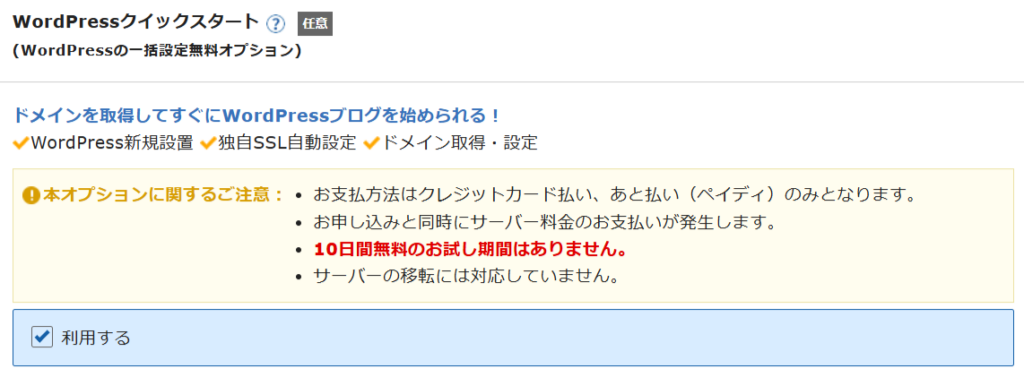
プランと契約期間を選択したら、次に確認するのがWordPressクイックスタートの設定です。この機能を利用すると、サーバー契約と同時にブログ開設に必要な設定が自動で行われます。

WordPressクイックスタートを利用すると、次の設定がまとめて完了します。
・独自ドメインの取得
・WordPressのインストール
・SSL(https)の設定
以前はこれらの設定をそれぞれ手動で行う必要がありましたが、現在は申し込み画面で必要事項を入力するだけでブログの基本環境が整います。初めてWordPressを使う場合でも、比較的スムーズにブログを立ち上げることができます。
なお、この機能を利用する場合は申し込みと同時に料金の支払いが発生し、10日間の無料お試しは利用できません。まず試してみたい場合は、クイックスタートを使わずに通常の申し込みを選ぶこともできます。
ブログをすぐに始めたい場合や、設定をできるだけ簡単に済ませたい場合には、クイックスタートを利用する方法が一般的です。
ここまで設定できたら、次はブログのURLとなるドメインとWordPressの基本情報を入力していきます。
STEP3 ドメインとWordPress情報を入力する
WordPressクイックスタートを有効にすると、次にブログのURLとなる独自ドメインと、WordPressの基本情報を入力する画面が表示されます。
ここで入力する内容は、これから作るブログの土台になる重要な設定です。ただし難しい操作はなく、画面の項目を順番に確認しながら入力していけば問題ありません。

ドメインはブログのURLになる
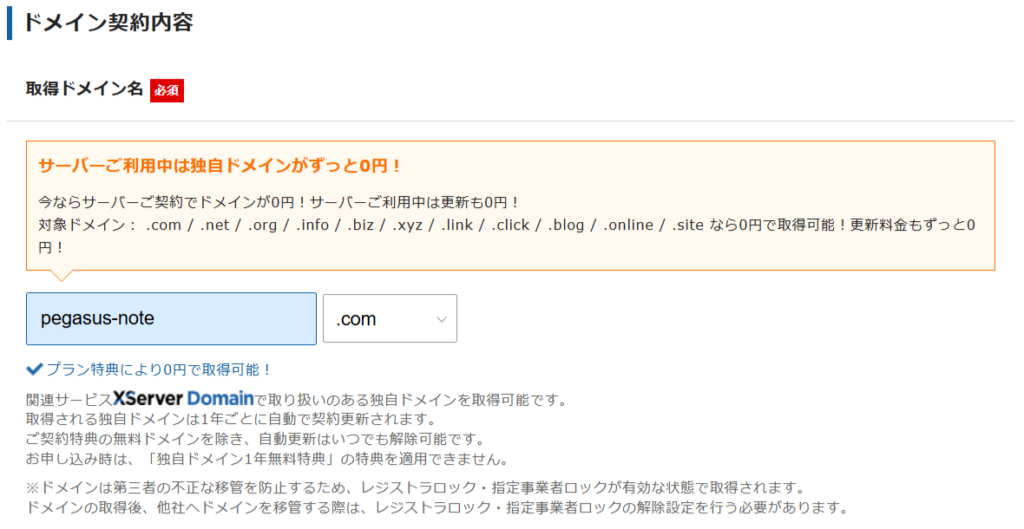
最初に入力するのが、ブログのURLとなるドメイン名です。ドメインとは「example.com」のような、インターネット上の住所のようなものです。あなたのブログは、このドメインを使って公開されることになります。
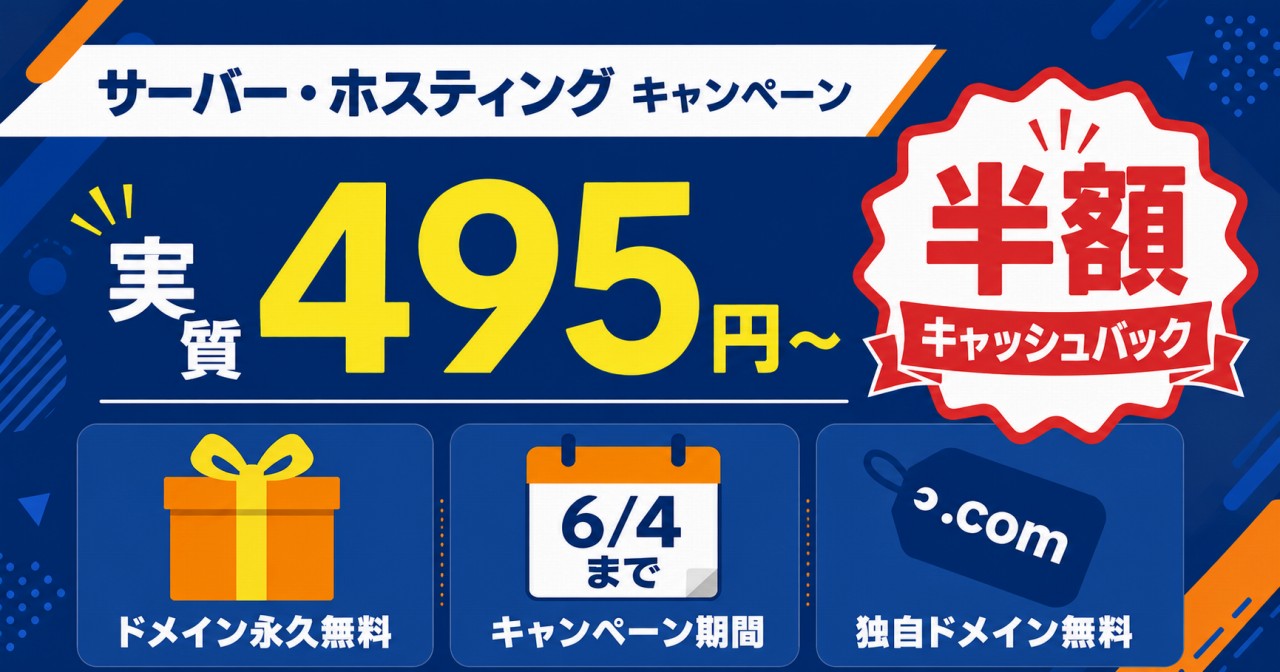
エックスサーバーでは、サーバー契約と同時に独自ドメインを取得することができます。申し込み画面にも表示されている通り、対象ドメインはキャンペーンによって取得費用や更新費用が無料になる場合があります。
ドメインはあとから変更できないため、入力する前に一度確認しておくことをおすすめします。
ドメイン名は、できるだけシンプルで覚えやすい文字列にしておくと運用しやすくなります。英単語を組み合わせたものや、ブログのテーマに関連した名前を使うケースが多く見られます。
また、ドメインの末尾には「.com」「.net」「.blog」などいくつかの種類があります。特に強いこだわりがなければ、一般的に使われている「.com」や「.net」を選んでおけば問題ありません。SEOの面でも大きな差はないとされているため、覚えやすさを優先して決めることが大切です。
ドメインは入力や共有の機会も多いため、できるだけ短く、英数字でシンプルな文字列にしておくと管理もしやすくなります。
WordPressの基本情報を入力する
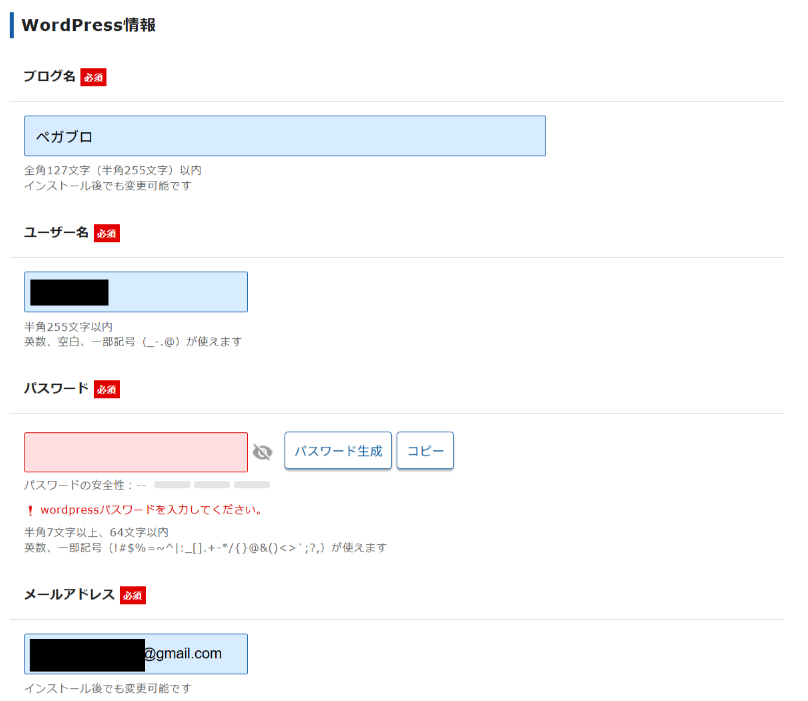
ドメインを入力したあと、次に設定するのがWordPressの基本情報です。ここではブログのタイトルや管理画面のログイン情報などを入力します。

ここで入力する主な内容は、ブログ名、ユーザー名、パスワード、メールアドレスなどです。ブログ名はあとから変更することもできますが、ユーザー名とパスワードはWordPressの管理画面にログインするときに使う重要な情報になるため、忘れないようにメモしておくと安心です。
なお、ユーザー名は「admin」のような単純な名前を避けておくとセキュリティの面でも安全です。少し長めでも構わないので、推測されにくい名前にしておくとよいでしょう。
WordPressテーマを選択する
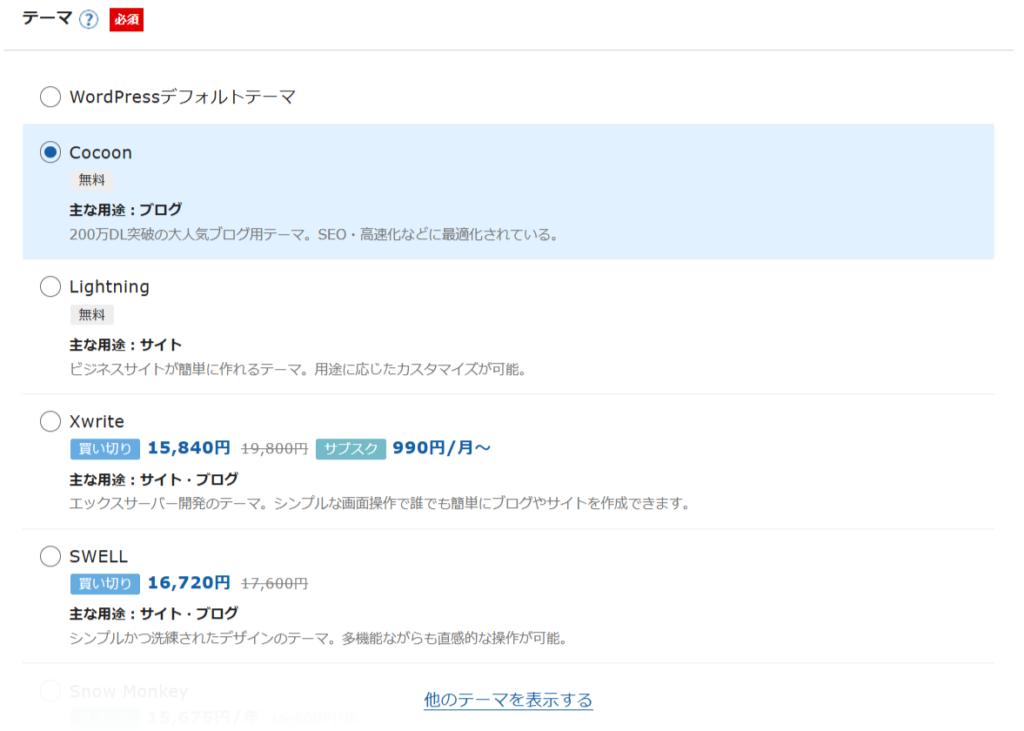
申し込み画面では、WordPressテーマを選択する項目が表示されます。テーマとは、ブログのデザインやレイアウトを決めるテンプレートのようなものです。
この画面ではいくつかのテーマが表示されますが、特にこだわりがなければ無料テーマの「Cocoon」を選んでおけば問題ありません。Cocoonは多くのブログで利用されている定番テーマで、SEOや表示速度にも配慮された設計になっています。

テーマはあとから変更することも可能なので、この段階で迷いすぎる必要はありません。まずはブログを立ち上げることを優先し、必要に応じて後から変更することもできます。
テーマオプションとプラグイン設定
テーマ選択の下には「テーマオプション」と「プラグイン」の設定項目が表示される場合があります。

テーマオプションの「子テーマをインストールする」は、そのままチェックを入れておいて問題ありません。子テーマを使うことで、将来テーマを更新した際にカスタマイズ内容が消えるリスクを減らすことができます。
また、プラグインとして「CloudSecure WP Security」が表示されることがあります。これはWordPressのログイン画面などを保護するセキュリティプラグインです。
WordPressのプラグインはあとから自由に追加や削除ができるため、迷った場合はチェックを入れたまま進めても問題ありません。あとから別のセキュリティプラグインに変更することもできます。
ここまで入力が完了すれば、WordPressの基本設定はほぼ終わりです。あとは申し込み内容を確認し、支払い手続きを行えばブログの準備が整います。
STEP4 支払いとアカウント登録を行う
ドメインとWordPressの設定が終わると、最後にエックスサーバーアカウントの登録と支払い手続きの画面が表示されます。ここまで進めば、ブログ開設まであと少しです。
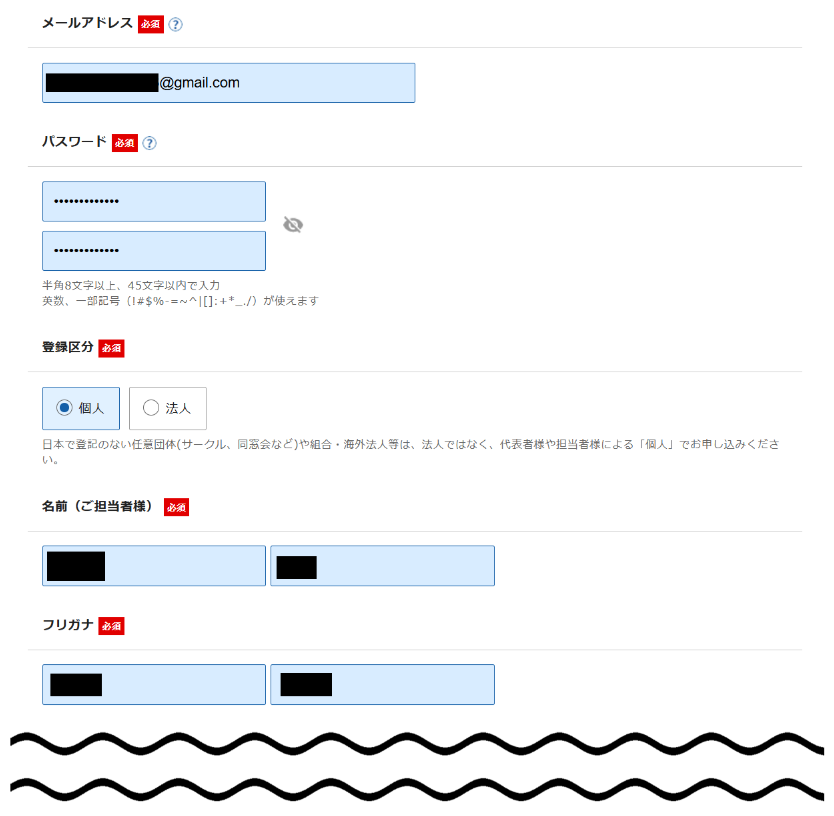
まずは、エックスサーバーアカウントに登録するための情報を入力します。メールアドレスやパスワード、氏名、住所、電話番号などの基本情報を順番に入力していきます。すでにXServerアカウントを持っている場合は、ログインしてそのまま申し込みを進めることもできます。

入力が終わったら、次に支払い方法を選択します。エックスサーバーではいくつかの支払い方法が用意されていますが、もっとも一般的なのはクレジットカード決済です。カード番号や有効期限などを入力すれば、そのまま支払い手続きを進めることができます。

最後に利用規約と個人情報の取り扱いに同意し、「次へ進む」をクリックすれば申し込み手続きは完了です。
支払いが完了すると、エックスサーバー側でWordPressのセットアップが自動的に開始されます。しばらくするとWordPressの管理画面にログインできるようになり、ブログの記事を書き始めることができます。
WordPressの準備が完了するまで少し待つ
申し込みが完了すると、すぐにブログが使えるわけではありません。エックスサーバー側でWordPressのインストールや設定が自動的に行われます。この作業には通常、数分〜10分程度かかります。
設定が完了すると、エックスサーバーからいくつかの確認メールが届きます。特に重要なのが、次のメールです。
【XServerアカウント】■重要■サーバーアカウント設定完了のお知らせ
このメールには、WordPressの管理画面やサーバーパネルにログインするための情報がまとめて記載されています。メールの中には次のような情報が含まれています。
- XServerアカウントのログイン情報
- サーバーパネルのログイン情報
- WordPressのログインURL
- WordPressのユーザー名とパスワード
ブログを管理するために必要な情報がすべて書かれているため、このメールは必ず保存しておくことをおすすめします。
そのほかにも、次のような確認メールが届くことがあります。
・【XServerアカウント】ご利用料金お支払い確認のお知らせ
・【XServerドメイン】独自ドメイン永久無料特典取得完了のお知らせ
これらは支払い内容やドメイン取得の確認メールなので、あわせて確認しておくと安心です。
WordPressの設定が完了したら、メールに記載されているログインURLからWordPress管理画面にアクセスできるようになります。
ブログの準備はこれでほぼ完了
ここまでの手続きが終われば、あなたのブログの基本環境はすでに整っています。あとはWordPressの管理画面にログインし、記事を書き始めるだけです。
次のステップでは、実際にWordPressの管理画面にログインする方法と、ブログを公開するための基本操作について説明します。
STEP5 WordPress管理画面にログインする
支払い手続きが完了し、WordPressのセットアップが終わると、いよいよブログの管理画面にログインできるようになります。ここから先は、実際に記事を書いたり、ブログの設定を行ったりする作業になります。
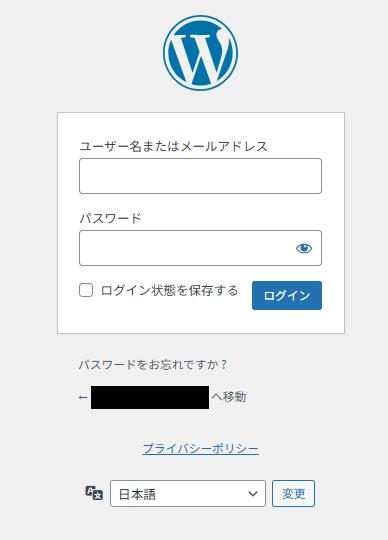
WordPressの管理画面にアクセスするには、ブラウザのURL欄に次のアドレスを入力します。
例)https://あなたのドメイン/wp-admin
たとえばドメインが「example.com」の場合、管理画面のURLは「example.com/wp-admin」になります。このページを開くと、WordPressのログイン画面が表示されます。

ここで、申し込みの際に設定したユーザー名とパスワードを入力すると、WordPressの管理画面にログインできます。
WordPress管理画面がブログの操作画面になる
ログインすると表示されるのが、WordPressの管理画面です。ここがブログを運営していくための操作画面になります。

管理画面では、記事の作成や編集、デザインの変更、プラグインの追加など、ブログに関するさまざまな操作を行うことができます。初めて見ると機能が多くて少し戸惑うかもしれませんが、まずは「投稿」メニューから記事を書くことに慣れていけば問題ありません。
ここまでの手順が完了していれば、あなたのWordPressブログはすでにインターネット上に公開できる状態になっています。つまり、記事を書いて公開すれば、すぐに自分のブログをインターネット上で見ることができるようになります。
ただし、記事を書き始める前にいくつかだけ初期設定をしておくと、あとからブログ運営がスムーズになります。次に、ブログ開設後に行っておきたい基本設定について簡単に確認しておきましょう。
ブログ開設後にやっておきたい初期設定
WordPressの管理画面にログインできた時点で、ブログの基本環境はすでに完成しています。記事を書き始めることもできますが、最初にいくつかの設定を整えておくと、その後のブログ運営がスムーズになります。
ここでは、WordPress初心者が最初に行っておきたい基本設定を確認しておきます。どれも数分で終わる作業なので、記事を書き始める前に一度設定しておくと安心です。
パーマリンク設定を変更する
最初に確認しておきたいのが「パーマリンク」の設定です。パーマリンクとは、記事ページのURLの形式を決める設定のことです。
WordPressの初期状態では、記事URLが「?p=123」のような分かりにくい形式になっています。このままでもブログは運営できますが、URLとしてはあまり読みやすい形ではありません。
そのため、パーマリンクは「投稿名」形式に変更するのが一般的です。この設定にしておくと、記事タイトルに合わせたURLが自動的に作られるようになります。URLがシンプルになるため、管理もしやすくなります。
設定は、WordPress管理画面の「設定」メニューから「パーマリンク設定」を開き、「投稿名」を選択するだけで完了します。

テーマを設定してブログのデザインを整える
次に考えたいのが、ブログのデザインです。WordPressでは「テーマ」と呼ばれるテンプレートを使って、ブログの見た目やレイアウトを簡単に変更することができます。
テーマには無料のものと有料のものがありますが、初心者の場合はまず無料テーマから始めても問題ありません。特に多くのブログで使われている「Cocoon」は、SEOやブログ運営に必要な機能が最初から整っているため、初めてのWordPressでも扱いやすいテーマです。
もしデザインや設定の手間を減らしたい場合には、有料テーマを選ぶという方法もあります。たとえばXWRITEのようなテーマは、初心者でも設定がしやすいように設計されています。
テーマはあとから変更することもできますが、ブログの雰囲気を決める要素でもあるため、早めに決めておくと記事作成が進めやすくなります。

プラグインは必要なものだけ入れる
WordPressには「プラグイン」と呼ばれる拡張機能があり、さまざまな機能を追加することができます。たとえばセキュリティ対策やバックアップ、目次表示など、多くの便利なプラグインが公開されています。
ただし、プラグインを入れすぎるとブログの動作が重くなる原因になることがあります。そのため、最初は必要最低限のものだけ導入するのがおすすめです。
一般的には、セキュリティ対策、バックアップ、目次表示など、5〜6個程度のプラグインがあればブログ運営には十分です。ブログを続けていく中で必要な機能が出てきたら、その都度追加していくようにするとよいでしょう。
管理画面の操作は少しずつ慣れていく
WordPressの管理画面には多くの機能があります。最初にすべて理解しようとすると、かえって混乱してしまうこともあります。
そのため、最初は記事を書くことに集中しながら、必要な機能を少しずつ覚えていくのがおすすめです。たとえば「表示設定」を確認してトップページの表示方法を整えるなど、基本的な設定から順番に触れていくと自然と操作にも慣れていきます。

WordPressは世界中で使われているブログシステムなので、分からないことがあっても調べればほとんどの情報が見つかります。最初は完璧を目指さず、少しずつ使いながら覚えていくことが大切です。
ここまで設定できれば、ブログの基本的な準備は整っています。あとは記事を書いて公開していくだけです。
WordPress初心者が迷いやすいポイント
WordPressブログは一度環境が整えば難しいものではありませんが、初めて触れる人にとっては、いくつかのポイントで迷うことがあります。ここでは、実際に多くの初心者がつまずきやすい部分と、その考え方を整理しておきます。
あらかじめポイントを知っておくだけでも、ブログ運営をかなりスムーズに進めることができます。
サーバーとドメインの契約で迷う
ブログを始めるとき、多くの人が最初に迷うのがサーバーとドメインの契約です。以前はそれぞれ別々に設定する必要があり、初心者にはやや複雑な作業でした。
しかし現在は、エックスサーバーのWordPressクイックスタート機能を使うことで、サーバー契約と同時にドメイン取得やWordPressの設定までまとめて完了できます。
そのため、複雑な設定を個別に行う必要はありません。ブログを始める場合は、クイックスタートを利用して一括で設定するのが最も簡単な方法です。
パーマリンク設定はどうすればいいのか
WordPressを使い始めたときに迷いやすいのが、記事URLの形式を決めるパーマリンク設定です。初期設定のままでもブログは運営できますが、URLとしては少し分かりにくい形式になっています。
そのため、パーマリンクは「投稿名」形式に設定するのが一般的です。この形式にしておくと、記事タイトルに合わせたURLが自動的に作られるため、URLがシンプルで分かりやすくなります。
この設定は、WordPress管理画面の「設定」メニューから「パーマリンク設定」を開き、「投稿名」を選択するだけで変更できます。
テーマ選びで悩む
WordPressには多くのテーマがあり、どれを選べばいいのか迷う人も少なくありません。無料テーマだけでも数多く公開されているため、最初は選択肢の多さに戸惑うことがあります。
初心者の場合は、まず定番の無料テーマを使うのがおすすめです。特に「Cocoon」は多くのブログで利用されており、SEOや記事装飾などの機能も充実しています。
もし設定の手間を減らしたい場合やデザインにこだわりたい場合には、有料テーマを検討するという選択肢もあります。たとえばXWRITEのようなテーマは、初心者でも扱いやすい設計になっています。
プラグインはどれを入れればいいのか
WordPressには便利なプラグインが数多くありますが、最初からすべてを導入する必要はありません。むしろ入れすぎるとサイトの動作が重くなることもあるため、必要最低限から始めるのが安心です。
ブログ運営に必要な基本的な機能としては、セキュリティ対策、バックアップ、目次表示などがあります。このような機能を中心に、最初は5〜6個程度のプラグインを導入すれば十分です。
ブログを続けていく中で必要な機能が出てきたら、その都度追加していく形にすると管理もしやすくなります。
管理画面の操作に慣れるまで時間がかかる
WordPressの管理画面には多くのメニューがあり、初めて見るとどこを触ればいいのか分からなくなることがあります。しかし、最初からすべての機能を理解する必要はありません。
まずは記事を書くことを中心に操作に慣れていき、必要に応じて設定を調整していく方法が現実的です。たとえば「表示設定」を確認してトップページの見え方を整えるなど、基本的な部分から触れていくと自然と操作にも慣れていきます。
WordPressは世界中で利用されているシステムなので、困ったことがあっても調べればほとんどの情報が見つかります。最初は完璧を目指すよりも、一つずつ使いながら理解していくことがブログ運営を続けるコツです。
初心者がやりがちな失敗
WordPressブログの開設自体はそれほど難しい作業ではありませんが、初めてブログを作る場合はいくつかのポイントでつまずくことがあります。ここでは、初心者がやりがちな失敗と、その対処の考え方を整理しておきます。
あらかじめ知っておくだけでも、ブログ運営をスムーズに進めることができます。
ドメイン名を軽い気持ちで決めてしまう
ブログを作るときに最初に決めるのがドメイン名ですが、ここを深く考えずに決めてしまうケースも少なくありません。ドメインはブログのURLになるため、あとから変更することができない仕組みになっています。
そのため、ブログのテーマや内容と大きく関係のない名前を付けてしまうと、あとで違和感を感じることもあります。難しく考える必要はありませんが、できるだけシンプルで覚えやすい名前にしておくことが大切です。
ユーザー名を「admin」にしてしまう
WordPressのログイン情報を設定するとき、ユーザー名をそのまま「admin」にしてしまう人もいます。しかし、このユーザー名は世界中で使われている一般的な名前でもあるため、セキュリティの面ではあまり好ましくありません。
ログイン情報はブログ管理の重要な情報になるため、推測されにくいユーザー名を設定しておくと安心です。少し長めでも構わないので、自分だけが分かる名前にしておくと安全性が高まります。
設定ミスを恐れて作業が止まってしまう
WordPressを初めて使う場合、操作を間違えてしまうのではないかと不安になることがあります。しかし、ブログ運営は少しずつ試しながら覚えていくものです。
実際には、設定を間違えてしまっても多くの場合はあとから修正することができます。SSL設定などのセキュリティ関連の作業も、エックスサーバーでは自動的に設定される部分が多いため、必要以上に心配する必要はありません。
大切なのは、完璧に理解してから始めることではなく、一つずつ作業を進めながら慣れていくことです。まずはブログを公開し、記事を書きながら少しずつ知識を増やしていくのが現実的な方法です。
エックスサーバーと他サーバーの違い
レンタルサーバーはエックスサーバー以外にも多くのサービスがあります。代表的なものとしては、Conoha WING、ロリポップ、さくらのレンタルサーバなどがよく知られています。
それぞれに特徴がありますが、ブログ初心者がサーバーを選ぶときに重要になるのは「安定性」「表示速度」「設定の簡単さ」の3つです。
Conoha WINGは表示速度の速さを強みとしているサーバーで、ブログ用途でも人気があります。一方、ロリポップは比較的安価なプランが用意されているため、費用を抑えてブログを始めたい人に選ばれることが多いサーバーです。さくらのレンタルサーバは長く運営されているサービスで、法人サイトなどでも利用されることがあります。
その中でエックスサーバーが選ばれている理由は、速度・安定性・サポートのバランスが非常に良いことです。実際に多くのブログやアフィリエイトサイトで利用されており、長期運用を前提としたサーバーとして評価されています。
ブログ運営では、途中でサーバー移転を行うのは意外と手間がかかります。そのため、最初から安定した環境を選んでおくことは、長くブログを続けるうえで重要なポイントになります。
結局のところ、ブログを長く続ける前提で「迷う時間」を減らしたい人には、エックスサーバーが向いています。最安にこだわって比較し続けるより、安定した環境で早く書き始めたほうが、ブログは結果が出やすいからです。
エックスサーバーの始め方でよくある質問
本当に初心者でもブログを作れますか
はい。エックスサーバーのWordPressクイックスタートを使えば、サーバー契約と同時にWordPressの基本設定が完了します。画面の案内に沿って入力していくだけなので、専門知識がなくてもブログを作ることができます。
ブログが使えるようになるまでどれくらいかかりますか
申し込み手続き自体は10分程度で完了します。その後、WordPressの設定がサーバー側で自動的に行われるため、通常は数分から10分ほどでブログの管理画面にログインできるようになります。
契約期間はどれを選ぶのがおすすめですか
長くブログを続ける予定がある場合は、料金が安くなる長期契約を選ぶ人が多いです。ただし、まず試してみたい場合には短い契約期間から始めるという方法もあります。ブログは長く続けることで価値が積み上がるメディアなので、運営スタイルに合わせて選ぶのがよいでしょう。
無料ブログではなくWordPressを使う理由は何ですか
WordPressはデザインや機能の自由度が高く、広告掲載やサイト運営の制限がほとんどありません。ブログを長く続ける場合や収益化を考える場合には、WordPressの方が運営の自由度が高くなります。
ここまで読んで、ブログの作り方の流れはイメージできたと思います。実際の作業はそれほど難しいものではなく、画面の案内に沿って進めていけば数分ほどでWordPressの環境が整います。
ブログは、始めた人から少しずつ記事が積み上がっていくメディアです。もしブログを始めたいと思っているなら、まずは環境を作るところから始めてみてください。
エックスサーバー公式サイトはこちら
なお、これから新しくブログを始める方ではなく、すでにWordPressブログを運営していてサーバーだけ移したい方は、開設手順とは別に移行手順を見たほうがスムーズです。
まとめ|エックスサーバーなら初心者でもブログを始められる
ブログを始めるとき、サーバー契約やWordPress設定という言葉を聞くだけで難しく感じてしまうことがあります。しかし現在は、エックスサーバーのWordPressクイックスタートを利用すれば、複雑な設定を自分で行う必要はほとんどありません。
申し込み画面の手順に沿って入力していくだけで、サーバー契約、ドメイン取得、WordPressインストールまでまとめて完了します。作業時間もそれほど長くはかからず、多くの場合は10分程度でブログの基本環境が整います。
ブログは、始めた人から少しずつ積み上がっていくメディアです。最初の一歩は小さくても、記事を書き続けることでサイトは少しずつ成長していきます。
もしこれからブログを始めたいと考えているなら、まずは環境を作るところから始めてみてください。エックスサーバーを使えば、初心者でも安心してWordPressブログをスタートすることができます。


コメント