
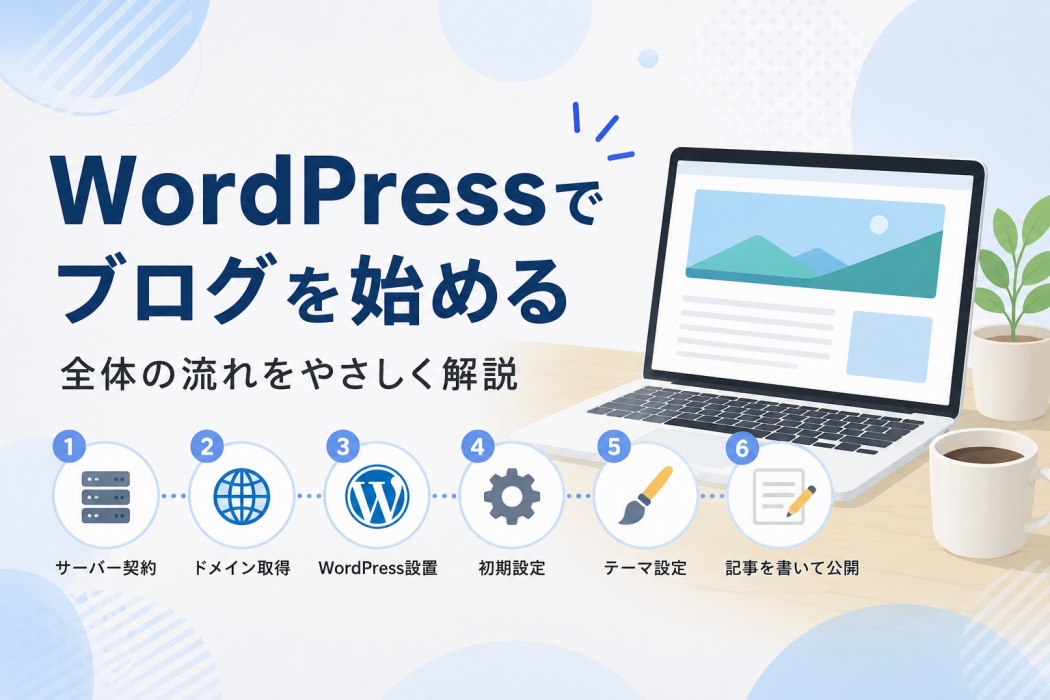
「WordPressでブログを始めたいけれど、手順が難しそう」と感じて、最初の一歩で止まってしまう人は多いと思います。サーバーやドメインといった聞き慣れない言葉が並ぶと、それだけで身構えてしまいますよね。
でも安心してください。今は開設の手順がかなり簡単になっていて、必要なことを順番にこなしていけば、初めての人でもブログを立ち上げられます。この記事では、WordPressブログを開設するまでの全体像を整理します。細かいクリック手順は各サーバーの記事に譲り、まずは「どういう順番で進むのか」をつかんでください。
なお、この記事で扱うのは「開設の手順」です。どんなジャンル・内容のブログにするかという中身の決め方についてはブログのジャンルの決め方|専門ブログと雑記ブログ、どっちで書く?をあわせてご覧ください。
WordPressブログ開設の全体の流れ
WordPressブログは、大きく次の流れで進めます。
- レンタルサーバーを契約する
- 独自ドメインを決める
- WordPressを設置する
- 初期設定をする
- WordPressテーマ(デザイン)を決める
- 最初の記事を書いて公開する
難しそうに見えますが、今は1〜3をまとめて自動で進めてくれる仕組みがあります。次で説明します。
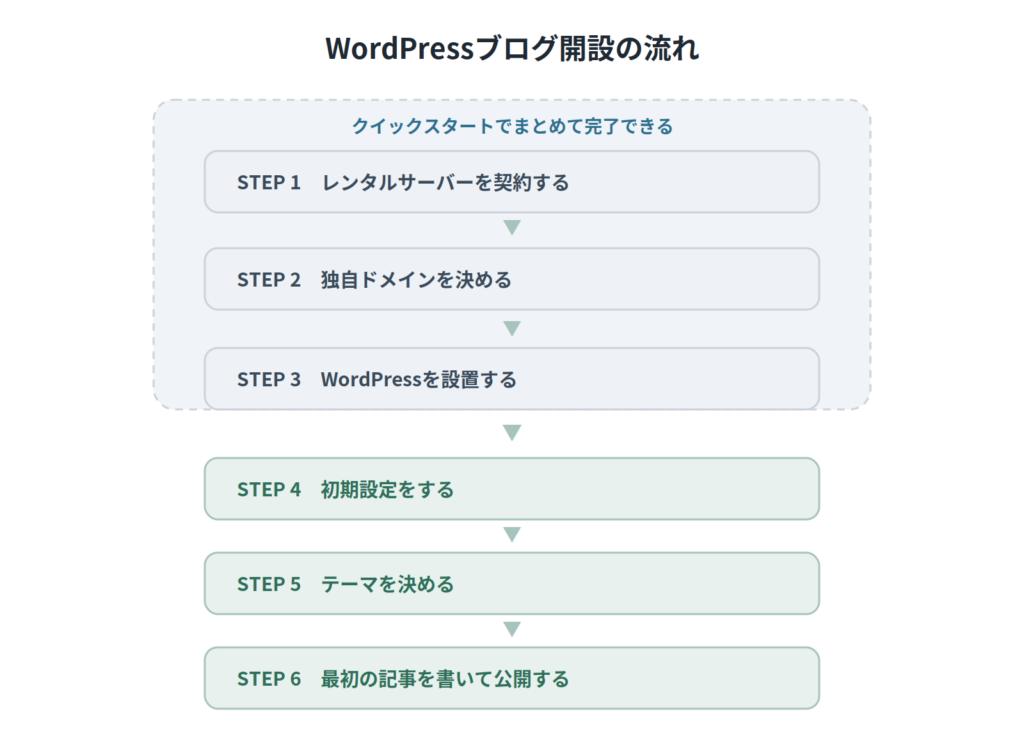
今は「クイックスタート」でまとめて開設できる
少し前まで、WordPressの開設は「サーバーを契約して、ドメインを別で取得して、両者をひもづけて、WordPressをインストールして…」と、それぞれを手作業でつなぐ必要がありました。ここでつまずいて挫折する人も少なくありませんでした。
今は多くのレンタルサーバーが「クイックスタート」と呼ばれる機能を用意していて、サーバー契約・ドメイン取得・WordPress設置までを、申し込みの流れの中でまとめて済ませてくれます。レンタルサーバーさえ決めてしまえば、契約の流れの中で「クイックスタートを利用しますか?」といったチェック項目が出てくるので、自然に進められます。
入力するのは、ブログの名前や、WordPressにログインするためのIDとパスワードなど、自分で決める情報くらいです。これだけで、ブログの土台がほぼ完成します。先ほどの流れの1〜3は、クイックスタートを使えばひとまとめに進みます。最初の山を自動で越えられるので、まずはここを利用するのがおすすめです。
STEP1:レンタルサーバーを契約する
ブログのデータを置く「土地」にあたるのがレンタルサーバーです。レンタルサーバーはブログの表示速度や安定性に直結する部分なので、最初の選択が後から地味に効いてきます。
WordPressに対応した主要なサーバーであれば、大きく外すことはまずありません。ただし、料金だけを目安に安いものへ飛びつくのはおすすめしません。サーバーごとに力を入れているポイントが違うからです。
- 表示速度:速さに力を入れているサーバーかどうか。ブログでは表示の速さが重要になる
- 安全性(セキュリティ):セキュリティ面をどこまで手厚くしているか
- サポート:メールだけでなく電話サポートも標準であるか
- 管理画面の使いやすさ:長く使うので意外と大事なポイント
また、契約期間が長いほど割引率は高くなりますが、その分途中で解約しづらくなります。最低でも1年は続ける前提で考えたいところです。選び方のポイントはレンタルサーバーの選び方|WordPressブログで失敗しないポイントでくわしく整理しています。
「いろいろ比べて選びたい」という方にはおすすめレンタルサーバー比較|目的別に選ぶならどれ?も参考になります。
STEP2:独自ドメインを決める
独自ドメインは、ブログの「住所」にあたるものです。このサイトでいえば「pegasus-note.com」の部分です。クイックスタートを使えば、サーバー契約と同時に取得できることがほとんどです。
注意したいのは、ドメイン名は後から変えられないという点です。サイトの内容に合った、短くて覚えやすいものを選びましょう。ドメインは一度決めたら変えられない一生ものです。楽しんで決めてください。
STEP3:WordPressを設置する
サーバーとドメインが用意できたら、そこにWordPress本体を設置します。ここもクイックスタートを使っていれば、申し込みの流れの中で自動的に済んでいることがほとんどです。
昔は、WordPressの公式サイトからファイルをダウンロードして、FTPでサーバーにアップロードして…と、なかなか手間のかかる作業でした。それが今はほぼワンクリックで終わってしまいます。独自ドメインを同じサーバーで申し込んでいれば、ドメインとの紐づけも自動でやってくれるので、DNSの設定といった専門的な作業も基本的に不要です。
設置が終わると、自分専用のWordPress管理画面にログインできるようになります。たとえばエックスサーバーの場合はエックスサーバーでのWordPressの始め方が参考になります。
STEP4:最初の初期設定をする
WordPressが設置できたら、最低限の初期設定を済ませておきます。すべてを最初から完璧にする必要はありませんが、後から変更すると手間がかかる項目だけは早めに整えておくと安心です。
サイトのタイトルとキャッチフレーズ
後からでも変えられますが、最初に決めておくと「これからやるぞ」という気持ちを込められます。まず設定しておくとよい項目です。
URLの表示形式(パーマリンク設定)
ここはとても大事です。URLにカテゴリー名を挟む形にしていると、後でカテゴリーを変更したときに記事のURL自体が変わってしまいます。URLが変わると、古いURLのほうに検索結果が残ってしまい、リダイレクト(転送)処理など面倒な対応が必要になります。
ドメインの直下に記事のスラッグが並ぶシンプルな形がおすすめです。これなら後からカテゴリーを変更しても、あまり気にせず運用できます。
SSL化(URLが「https」で始まるようにする設定)
セキュリティ面で必要な設定です。今は大抵のレンタルサーバーが無料のSSLを提供しているので、難しく考えなくても大丈夫です。
STEP5:WordPressテーマ(デザイン)を決める
テーマとはブログの見た目やデザインの土台になるものです。WordPressには無料・有料あわせてたくさんのテーマがあり、これを変えるだけでサイトの雰囲気がガラッと変わります。
最初は無料テーマで十分です。後から変更もできるので、ここで悩みすぎないことが大切です。無料テーマの中で広く使われているのがCocoonです。有料テーマは細かいところまで手が届く印象があり、「やるぞ!」というモチベーションが上がる面もあります。
テーマはボタン一つで雰囲気がガラッと変わりますが、完璧なデザインに仕上げるには、無料・有料を問わず細かいカスタマイズが必要になります。最初から「ある程度は自分で手を加えるもの」と考えておくと、がっかりせずに済みます。無料テーマと有料テーマの違いや選ぶときの考え方はWordPressテーマの選び方|無料テーマと有料テーマの違いで整理しています。
STEP6:最初の記事を書いて公開する
ここまで来たら、いよいよ記事を書いていきます。最初の記事は肩の力を抜いて書いて大丈夫です。完璧な記事を目指すより、まず1本公開してみることのほうが、ずっと大きな前進になります。
WordPressの記事には「投稿」と「固定ページ」の2種類があります。固定ページは自己紹介・プライバシーポリシー・運営者情報など、集客や収益を直接狙わないページに使います。「投稿」は日々更新していく通常の記事のことで、カテゴリーで分類したりリライトしたりしていくものです。まずは「2種類ある」とだけ知っておけば十分です。
書くこと自体に不安がある方も、AIをうまく使えば負担を大きく減らせます。構成や下書きはAIに手伝ってもらい、自分の体験を載せていく進め方はAI時代にブログ副業が向いている理由で詳しく解説しています。
開設でつまずかないためのコツ
最後に、開設で止まってしまわないためのコツをお伝えします。どのステップでも「悩みすぎないこと」です。
完璧な準備を整えてから始めようとすると、いつまでも始められません。おすすめなのは、自分なりの小さな目標を立てておくことです。「今日はドメインを決める」「今日はサーバーの開設まで必ずやる」「今週中に記事を1本入れる」といった具合です。まずは土台を作って1本記事を公開する。そこまで進めてしまえば、あとは走りながら整えていけます。
まとめ
この記事の要点を整理します。
- WordPress開設は「サーバー契約→ドメイン決定→WordPress設置→初期設定→テーマ→記事公開」の流れで進む
- 最初の難所(①〜③)は、クイックスタートを使えばまとめて自動で越えられる
- サーバー・ドメイン・テーマはあまり悩みすぎないこと
- まず土台を作って1本公開することが、何よりの前進
とにかく、まず1本作りましょう。開設の流れがつかめたら、まずは必要なものを具体的にそろえていきましょう。何を準備すればいいかはブログ開設に必要なもの|サーバー・ドメイン・テーマを整理で整理しています。
サーバー選びから始めたい方はレンタルサーバーの選び方|WordPressブログで失敗しないポイントへ進んでください。
コメント