
サーバーとドメインを契約して、いざブログの体裁を整えていくと、「独自ドメインのメールって、結局どうやって作るんだろう」という疑問にぶつかります。せっかく自分のドメインを持ったのだから、それを使ったメールアドレスも用意してみたい。でも管理画面のどこを触ればいいのか分からず、なんとなく後回しにしている。そんな状態の人は少なくないと思います。
この記事では、独自ドメインのメールアドレスをどう作って、どう使っていくのかを、順を追って整理します。作り方そのものはレンタルサーバーの管理画面で完結するので、思っているより簡単です。むしろつまずきやすいのは作ったあとの「受け取り方・送り方」のほうなので、そこも含めて現実的な運用までお伝えします。
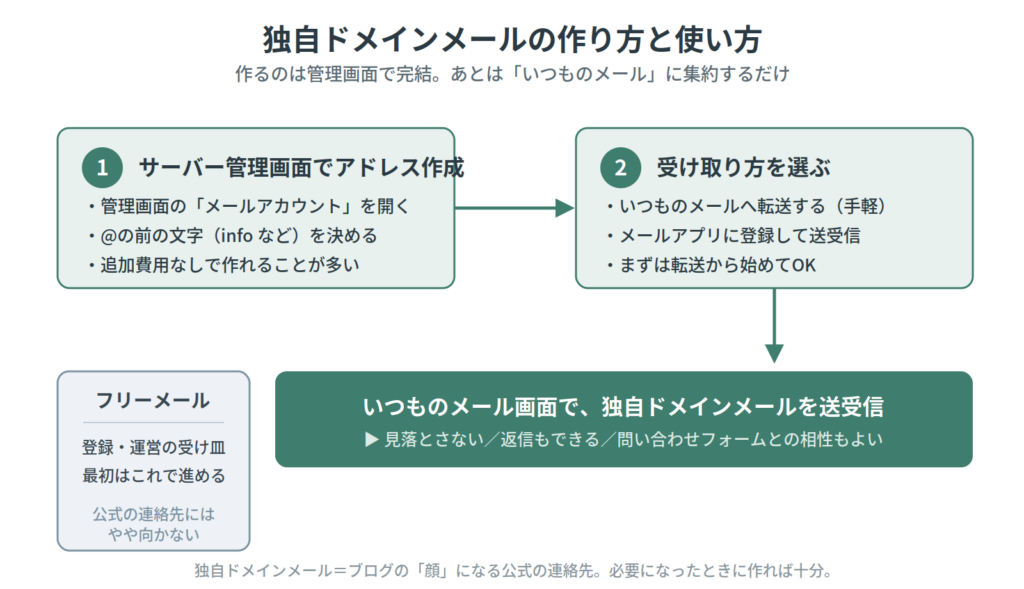
独自ドメインのメールは「サーバーの管理画面でアドレスを作る → 普段使っているメールアプリに集約して使う」という流れになります。新しいメールボックスを毎回見に行く必要はなく、いつものGmailなどにまとめてしまえば、運用の手間はほとんど増えません。
そもそも独自ドメインのメールとは
独自ドメインのメールとは、自分のブログのドメインを使ったメールアドレスのことです。たとえばブログのドメインが「example.com」だとすると、「info@example.com」のような形のアドレスを作れます。@マークのうしろが、GmailやYahoo!メールのような共通のものではなく、自分のドメインになるわけです。
独自ドメインを契約すると、そのドメインを使ったメールアドレスを作る権利もついてきます。多くのレンタルサーバーでは、契約に含まれる機能として、いくつでも(あるいはかなりの数まで)メールアドレスを発行できるようになっています。追加の費用をかけずに作れることがほとんどなので、まずは「作れるものなんだ」と知っておけば十分です。
フリーメールとの違い
普段使っているGmailなどのフリーメールと、何が違うのか。いちばんの違いは、アドレスの後半が「自分のブログの名前」になることです。読み手から見たときの印象が変わりますし、ブログと同じドメインなので「このサイトの公式の連絡先だ」と一目で伝わります。
とくに、ブログである程度の収益化を目指していくなら、独自ドメインのメールを1つ持っておくと後々ラクになります。ASPの登録や企業とのやりとり、問い合わせの受付など、ブログ運営者として連絡を受ける場面が出てきたときに、フリーメールよりも信頼されやすく、自分のなかでも「これは仕事用」という区切りがつけやすくなります。
もっとも、フリーメールが不要になるわけではありません。サーバーを契約する時点ではまだ独自ドメインのメールは使えないので、最初の登録はフリーメールで進めることになります。役割としては、フリーメールはブログ運営全般の受け皿、独自ドメインメールはブログの「顔」としての連絡先、というふうに使い分けるのがおすすめです。
独自ドメインメールの作り方
作り方は、レンタルサーバーの管理画面から行います。サーバーごとに画面の名前は少しずつ違いますが、やることはどこも同じで、「メールアカウントを追加する」というメニューを探して、希望のアドレスとパスワードを決めるだけです。難しい専門知識は必要ありません。
大まかな流れは次のとおりです。
- サーバーの管理画面にログインする
- 「メール」や「メールアカウント設定」といったメニューを開く
- 自分の独自ドメインを選び、@の前の文字(「info」など)とパスワードを決めて作成する
- 作成すると、そのアドレス用のWebメール(ブラウザで見られるメール画面)のURLが案内される
@の前に入れる文字は、自由に決められます。よく使われるのは「info」ですが、「contact」や自分の名前など、用途に合わせて好きなものを設定して構いません。1つに絞る必要もなく、用途ごとに複数作っておくこともできます。最初は受付用に1つあれば十分です。
作成したアドレスは、その時点ですぐに使える状態になります。サーバーが用意してくれているWebメールにログインすれば、ブラウザ上で送受信ができます。ここまでで「独自ドメインのメールを作る」という作業自体は完了です。
作ったメールをどう使うか
じつは、つまずきやすいのはここからです。アドレスを作っただけだと、メールを確認するたびにサーバーのWebメールにログインしに行くことになります。普段使っているメールアプリとは別の場所なので、見るのを忘れがちですし、大事な連絡を見落とす原因にもなります。そこでおすすめなのが、普段使っているメール環境に集約してしまう方法で、やり方は大きく2つあります。
方法1:いつものメールに転送する
いちばん手軽なのが、独自ドメインメールに届いたものを、普段使っているフリーメールへ自動で転送する設定です。サーバーの管理画面で転送先のアドレスを指定しておくと、独自ドメイン宛てに来たメールが、そのままいつものメールボックスに届くようになります。これだけでも「見落とし」の不安はほぼなくなります。
転送設定は、最初の運用としてこれで十分まわります。普段からGmailを使っているなら、独自ドメイン宛てのメールはそのGmailに転送する設定にして、問い合わせフォームの受け皿も独自ドメインメールで受けてGmailへ転送する形にすれば、見落としたことはまずありません。
ただし、転送だけだと「受け取る」ことはできても、「独自ドメインのアドレスから返信する」ことはできません。受け取り重視で、まずは見落とさないようにしたい、という段階ならこれで十分です。
方法2:普段のメールアプリで送受信できるようにする
もう一歩進めて、Gmailなどのメールアプリ側にこのアドレスを登録すると、受信も返信も、いつもの画面で完結できるようになります。Gmailであれば、設定画面から「他のアカウントのメールを確認」「他のアドレスから送信する」といった項目で、独自ドメインのメールを追加できます。
この設定をするときに必要になるのが、サーバーが案内している「メールサーバーの情報」です。受信サーバー・送信サーバーの名前やポート番号といったもので、サーバーのメール設定画面に必ず記載されています。最初は見慣れない言葉が並んで身構えるかもしれませんが、案内されている値をそのまま入力するだけなので、意味がすべて分からなくても設定はできます。
困ったら、契約したサーバー名と「メール設定」で検索すれば、公式の手順がたいてい見つかります。たとえばエックスサーバーを使っているなら「エックスサーバー メール設定」で検索すると、公式の案内ページが出てきます。
パソコンとスマホなど複数の端末で同じメールを使いたい場合、メールの受信方式には「IMAP」と「POP」の2種類があります。複数の端末で使うならIMAPを選んでおくのが無難です。POPだと、ある端末から送ったメールがその端末にしか残らず、別の端末からは送信したメールを確認できない、ということが起こりがちだからです。IMAPなら送受信の状態がサーバー側でそろうので、どの端末から見ても同じ状態になります。
最初は方法1の転送から始めて、返信もいつもの画面でやりたくなったら方法2に進む、という順番で問題ありません。いきなり完璧な設定を目指さなくても、運用しながら少しずつ整えていけば十分です。
問い合わせフォームとの相性
独自ドメインメールを作っておくと、ブログに問い合わせフォームを設置するときに、設定がすんなり通りやすくなります。WordPressで問い合わせフォームを作る場合、Contact Form 7というプラグインがよく使われます。フォームから送られた内容を、自分のメールアドレス宛てに届ける仕組みなのですが、設定によってはメールがうまく届かない、ということが起こります。
これには理由があります。GmailやYahoo!メールが迷惑メール・なりすまし対策を強化し、送信元が正しいと確認できないメールを受け取らない(迷惑メール扱いにする、あるいは拒否する)ようになりました。フォームの送信元アドレスを「@gmail.com」のような外部のフリーメールにしていると、この確認の仕組みにうまく乗れず、フォーム上は「送信できました」と出ているのに、実際には届いていない、ということが起こりやすいのです。
フォームの送信元をブログと同じ独自ドメインのメールにしておくと、状況が変わります。ブログが置いてあるサーバーから、そのブログと同じドメインのアドレスでメールが送られるかたちになるので、受け取る側から見ても「このドメインの正規の送信だ」と確認が取りやすく、引っかかりにくくなります。差出人と住所が一致しているので、受け取る側が安心して受け取れる、というイメージです。
転送設定と組み合わせれば、フォームの内容は独自ドメインメールで受けて、それを普段のメールに転送する、という流れにできます。これなら確実に受け取れて、確認もいつもの画面でできます。
問い合わせフォームは、早めに用意しておきたいものです。問い合わせ先・運営者情報・プライバシーポリシーといったページがそろっているかどうかは、ブログの信頼性を見るうえでの基本的な要素だからです。これらが整っていないと、Google AdSenseの審査が通りにくくなると言われていますし、サイト全体の安心感という面でもマイナスに働きかねません。収益化を考えていくなら、企業からの連絡を受ける窓口としても、フォームは持っておきたいところです。
いつ作っておくとよいか
サーバーとドメインを契約し、WordPressをインストールして、最初の記事を書く——この段階だけを見れば、独自ドメインメールがなくても作業は進みます。ただ、ここまで見てきたように、独自ドメインメールは問い合わせフォームの土台になり、その問い合わせフォーム自体がブログの信頼性を支える基本的なコンテンツです。そう考えると、ブログの形を整えていく早い段階で用意しておきたいものです。
具体的には、記事をいくつか書いて、問い合わせフォームや運営者情報を整えていくタイミング、あるいはASPの登録で「ちゃんとした連絡先を用意しておきたい」と思うタイミングが目安になります。どちらもブログ運営の比較的早い段階でやってくることなので、その流れのなかで一緒に作ってしまうのがスムーズです。
入口の準備にあれもこれもと手を広げて、肝心の記事を書く前に疲れてしまっては本末転倒です。作り方そのものは難しくないので、「フォームや運営者情報を整える段になったら、一緒に作る」くらいの構えで十分です。
まとめ
独自ドメインのメールについて、ポイントを整理しておきます。
- 自分のブログのドメインを使った「公式の連絡先」として機能する
- レンタルサーバーの管理画面からメールアカウントを追加するだけで作れて、追加費用もかからないことがほとんど
- 作ったあとは、普段使っているメールに転送するか、メールアプリに登録して、いつもの画面で送受信できるようにしておくと運用がラク
- 問い合わせフォームを安定して動かす土台になり、フォームや運営者情報はブログの信頼性にもかかわる
- ブログの形を整える早い段階で用意しておきたい
作り方そのものは難しくないので、フォームや運営者情報を整える段になったら、この記事を見返して一緒に作ってしまいましょう。ブログを始める前に必要なものの全体像を確認したい場合はブログ開設に必要なもの|サーバー・ドメイン・テーマを整理で見直してみてください。
コメント