
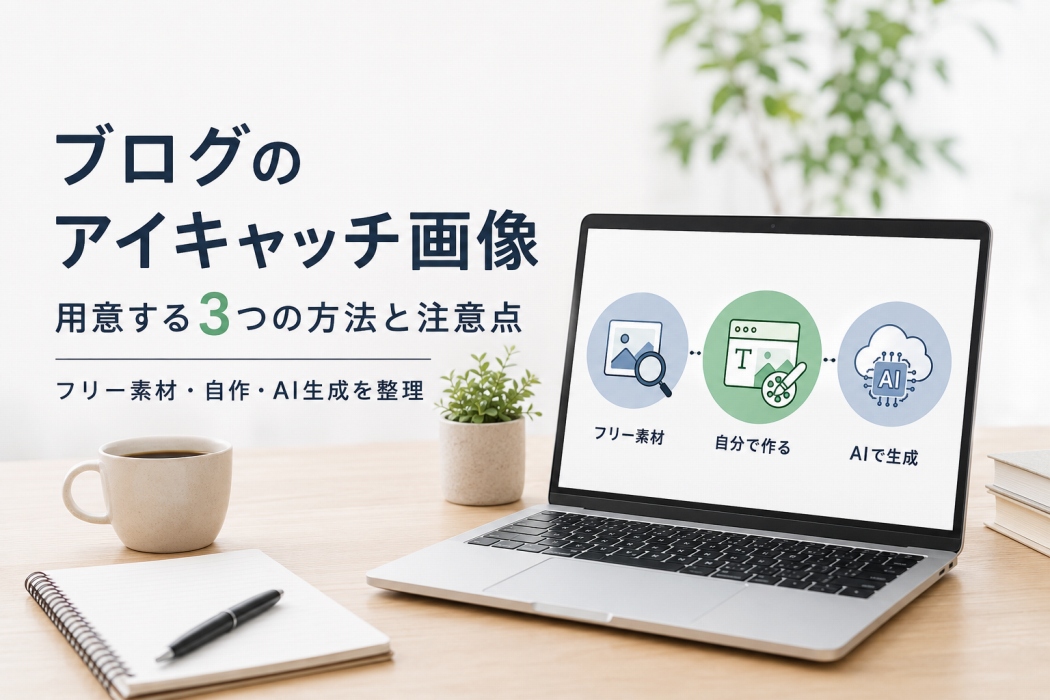
記事をひととおり書き終えて、いざ公開しようとしたときに「アイキャッチ画像って、どうすればいいんだろう」と手が止まることがあります。ブログを始めたばかりのころに、多くの人がぶつかる小さな壁です。文章は書けても、画像となると急にハードルが上がったように感じてしまいますよね。
この記事では、ブログのアイキャッチ画像をどう用意すればいいのかを、フリー素材を使う・自分で作る・AIで生成するという3つの手段に分けて整理します。それぞれの手軽さと向き不向き、そして無料素材を使うときに気をつけたい著作権まわりの話も添えていきます。
最初は無料の素材サイトと無料のデザインツールで十分です。凝りすぎて記事が進まなくなるくらいなら、ほどほどで公開してしまうほうが、ブログ全体としてはずっと良い結果になります。
そもそもアイキャッチ画像はなぜ必要なのか
アイキャッチ画像とは、記事の一番上に表示される見出し画像のことです。記事一覧やSNSでシェアされたとき、サムネイルとして表示されるのもこの画像です。本文を読む前に、読者が最初に目にする部分だと考えてください。
正直に言うと、アイキャッチがなくても記事そのものは成り立ちます。中身がしっかりしていれば、画像の有無で評価が大きく変わるわけではありません。ただ、記事一覧がずらりと並んだときに、画像がある記事とない記事では、目に留まりやすさが違ってきます。SNSでシェアされる場面でも、画像があるほうがクリックされやすい。そういう「見た目の第一印象」を整える役割を持っているのがアイキャッチです。
アイキャッチに時間をかけすぎないことが大切です。何時間も悩むくらいなら、その時間を本文に回したほうが読者のためになります。読者が評価してくれるのは中身であることがほとんどで、まずは「ある程度それらしい画像を、手早く用意する」ことを目指しましょう。
アイキャッチを用意する3つの手段
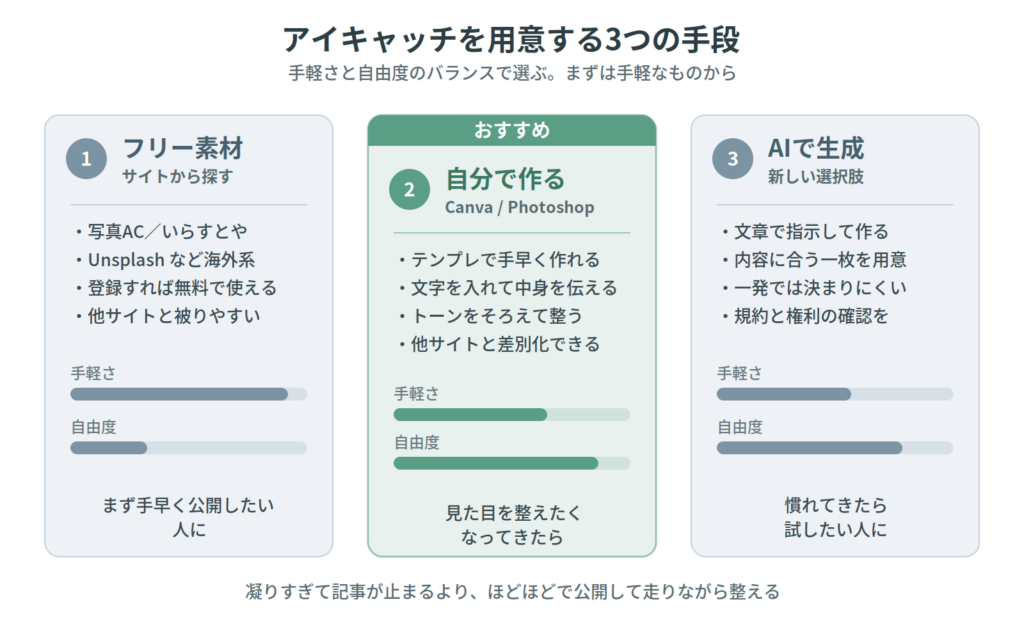
画像を用意する方法は、大きく分けて3つあります。フリー素材サイトから探す、デザインツールで自分で作る、AIで生成する。順番に見ていきましょう。
1. フリー素材サイトから探す
いちばん手軽なのが、無料で使える写真・イラスト素材を配布しているサイトから探してくる方法です。記事のテーマに合った写真やイラストをダウンロードして、そのまま使う、あるいは少し加工して使います。よく使われるサイトは次のとおりです。
- 写真AC・イラストAC・シルエットAC・デザインAC…いずれもACワークスが運営するグループのサービスです。日本語で探せて、日本人向けの素材が豊富。無料登録で使えます
- Unsplash・Pixabay・Pexels…海外発の高品質な写真が中心。おしゃれな雰囲気の素材が見つかります
- いらすとや…言わずと知れた定番。親しみやすく、解説記事と相性が良いです
写真ACは種類が豊富に揃っているので、たいていの画像はここで間に合います。同じグループのサイトをまとめて使えるのも便利なところです。
手軽な反面、誰でも無料で使えるということは、他のブログでも同じ画像が使われている可能性があるということです。特に定番の素材ほど見覚えのあるものになりがちなので、被りが気になる場合は、後で触れる「自分で作る」方法と組み合わせるとよいでしょう。
2. デザインツールで自分で作る
もう少し自分らしさを出したいなら、デザインツールで作る方法があります。自分で作る良さは、ブログ全体で画像のトーンをそろえられることです。色味や雰囲気を統一すると、一覧で見たときに整って見えて、ちゃんと運営されているサイトだという印象につながります。
なかでもCanvaは、ブログのアイキャッチ作りで定番のツールです。豊富なテンプレートが用意されていて、写真や文字を差し替えるだけで、それらしい画像があっという間に仕上がります。無料の範囲でも十分に使えます。見栄えの良いテンプレートは有料のものが多い印象なので、もっといいデザインを使いたくなってきたら、そのときに有料版を検討すればよいでしょう。
自分で作る最大のメリットは、記事タイトルや要点を画像の中に文字で入れられることです。一覧に並んだときに「何の記事か」がパッと伝わりますし、文字入りのアイキャッチはSNSでも目を引きます。文字を入れるときのコツは、短くすることです。記事一覧やSNSのサムネイルでは画像が小さく表示されるので、文字を詰め込むと結局読めません。「小さく表示されても読めるか」を基準にすると失敗しにくいです。
3. AIで画像を生成する
最近の選択肢として、AIに画像を作ってもらう方法も増えてきました。文章で「こんな雰囲気の画像がほしい」と指示すると、それに沿った画像を生成してくれます。素材探しに時間をかけずに、記事の内容にぴったり合った一枚を用意できるのが魅力です。
ただ、思いどおりのものが一発で出てくるとは限りません。何度か指示を調整する手間がかかりますし、商用利用の可否や権利関係はサービスによって扱いが異なるので、使う前に利用規約を確認しておくと安心です。OpenAIのChatGPTで生成した画像は、規約とコンテンツポリシーを守って作った場合、作った人に帰属し商用利用も認められています。ただし、できあがった画像が既存のキャラクターや実在の人物などに似てしまった場合は別の権利に触れるおそれがあるので、明らかに何かに寄せた指示はしない、気になる要素が出たら使わない、という線引きだけ意識しておけば十分です。
画像作成の新しい手段として知っておきつつ、まずは前の2つで慣れてから取り入れる、くらいの位置づけでよいと思います。
無料素材を使うときに気をつけたいこと
フリー素材は便利ですが、「無料」と「自由に何でも使える」はイコールではありません。トラブルを避けるために、最低限おさえておきたいポイントが3つあります。
- 商用利用が可能か…ブログで収益化を考えているなら、商用利用OKの素材かどうかを必ず確認します。サイトごとにルールが違います
- クレジット表記(帰属表示)が必要か…「作者名やサイト名を載せてください」という条件がついている場合があります
- 人物や商品の写った写真…肖像権やブランドの扱いに注意が必要なものもあります
難しく考えすぎる必要はありませんが、各サイトの利用規約に一度目を通しておくだけで、後々の不安がぐっと減ります。特に商用利用の可否は、収益化を視野に入れているなら最初に確認しておきたいところです。
結局どれを選べばいいのか
まずはフリー素材で手早く用意して、記事を公開することを優先します。最初のうちは、画像にこだわるより、記事数を増やして書くことに慣れるほうが大事だからです。慣れてきて「もう少し見た目を整えたい」と思ったら、Canvaで文字入りのアイキャッチを作るようにステップアップしていく。AI生成は、その先で試したくなったら取り入れる、という流れが現実的です。
大切なのは、入口でつまずいて記事公開が止まってしまわないことです。アイキャッチは後からいくらでも差し替えられます。まずは「それらしい一枚」を載せて公開し、走りながら整えていきましょう。
まとめ
アイキャッチ画像は、記事一覧やSNSでの第一印象を整える役割を持っています。用意する手段は3つです。
- フリー素材を探す
- Canvaなどで自分で作る
- AIで生成する
最初は無料の素材とツールで十分で、凝りすぎて記事の更新が止まるくらいなら、ほどほどで公開してしまうほうが得策です。無料素材を使うときは、商用利用の可否やクレジット表記の有無だけ確認しておきましょう。画像はあくまで記事を引き立てる脇役です。中身づくりに集中することが、アクセスにも収益にもつながっていきます。
ブログを始める前にそろえておきたいものを全体的に確認したい場合はブログ開設に必要なもの|サーバー・ドメイン・テーマを整理で見直してみてください。
コメント